资源库
「资源」面板把整个作品的造型和声音汇总成一张表。找一张图不必再逐个角色点进去翻,也能直接看出 哪张图被几处共用、哪些素材已经没有引用。
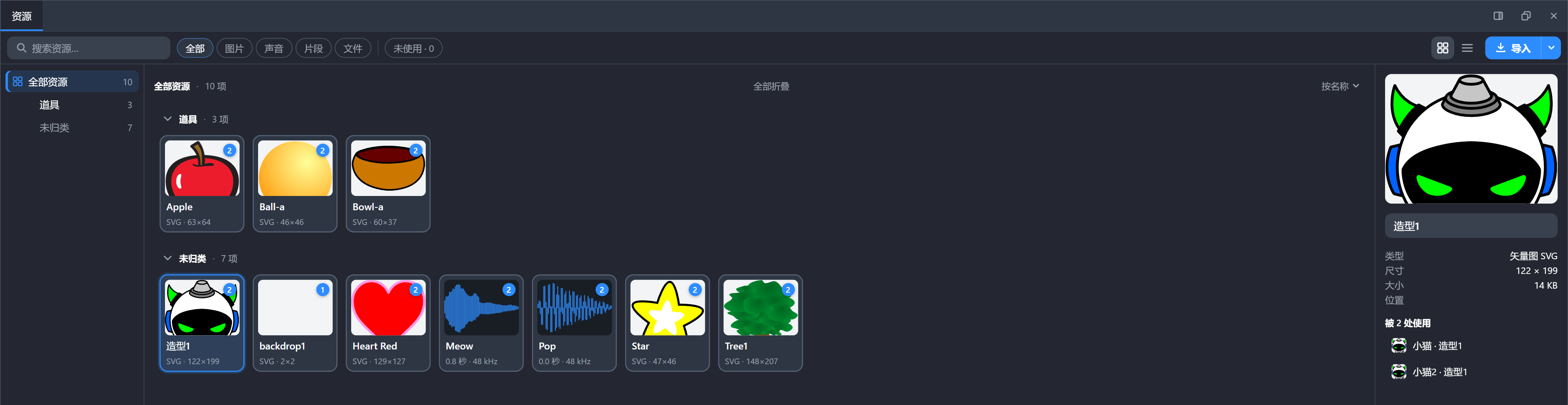
左边是树,中间是网格,右边是选中那一项的详情。
打开方式#
它是积木 / 造型 / 声音那一组标签里的最后一个,名叫「资源」。顶栏那排图标里也有一颗「资源」。
条目和用法#
资源库不是一个新的存放处。素材本来就按内容(md5)存着,资源库做的是给它一个 作品级的身份:
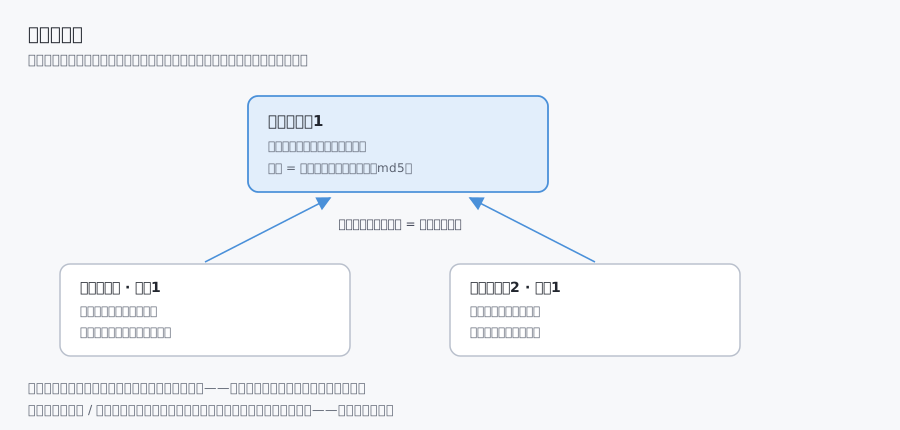
- 条目是库里的一行。重命名、归入文件夹改的是条目,不触及任何角色。
- 用法是某个角色身上的那个造型 / 声音对象。名字和旋转中心属于用法自己。
- 瓦片右上角的数字是引用它的处数。
什么时候共用、什么时候各自独立,规则是明确的:
| 操作 | 结果 |
|---|---|
| 复制角色、复制到场景、复制场景 | 共用同一个条目 |
| 把造型拖给别的角色 | 共用同一个条目 |
| 复制造型 / 复制声音 | 独立一份 |
| 「改为独立副本」 | 独立一份 |
| 在画板里改一张被多处共用的图,选「只改这个角色」 | 从此独立一份 |
最后那一条会在第一次改动它的时候弹出询问:
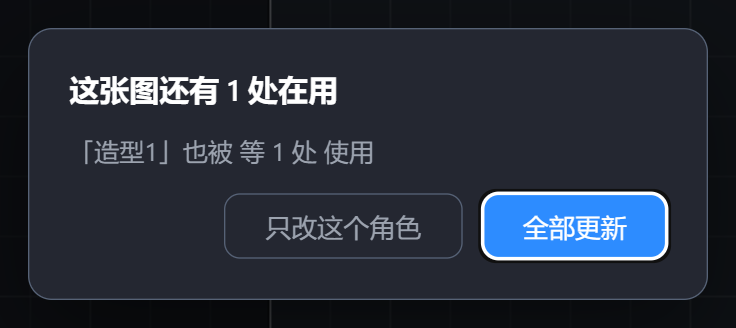
没有取消项,Esc 等同于「只改这个角色」(不影响别的角色);未做选择就关掉编辑器的,按分叉
处理。从资源面板点「在画板中打开」进去的那一张已经预置成「全部更新」,不再询问。声音编辑器
里是同一套机制,标题换成「这段声音还有 N 处在用」。
工具条#
| 控件 | 说明 |
|---|---|
| 搜索框 | 占位文字「搜索资源…」,按名字筛 |
| 全部 / 图片 / 声音 / 片段 / 粒子 / 文件 | 按类型筛,一次只能选一种 |
| 未使用 · N | 只看没被任何角色用到的,右边写着有几条 |
| 网格 / 列表 | 两种视图 |
| 导入 | 从本地文件导入;旁边的小箭头里还有「Scratch 素材库」 |
排序控件在网格上方,点「按名称」那里切换:按名称 / 按类型 / 按引用。
筛选、排序、视图记在浏览器里,跨作品跨会话都保留;选中和折叠只是本次编辑的临时状态。
树#
左边这一列是文件夹。「全部资源」下面是各个文件夹,再往下是「未归类」,最底下一行是 「新建文件夹」。每一行右边的数字是里面有几项。
除了文件夹,树里还可能多出三个分组:文件(作品里的 JSON、Python、GLSL 这类资源, 在这里是只读的投影)、片段(保存下来的积木段,见下文)和粒子(粒子扩展的粒子, 双击在粒子编辑器里打开,见 粒子)。
文件夹是条目上的一个字段,作品级,用 // 分层(关卡//子),和角色名、造型名里的文件夹
一个写法。它和角色里造型名的文件夹是两套机制,互不联动。
网格#
一格是一个条目:缩略图、名字,下面一行写格式和尺寸(SVG · 122×199)或者时长和采样率
(0.8 秒 · 48 kHz),右上角是引用数。声音显示的是波形。
按文件夹分组,每组一条标题写着有几项,点标题可以折叠;右上角还有「全部折叠 / 全部展开」。
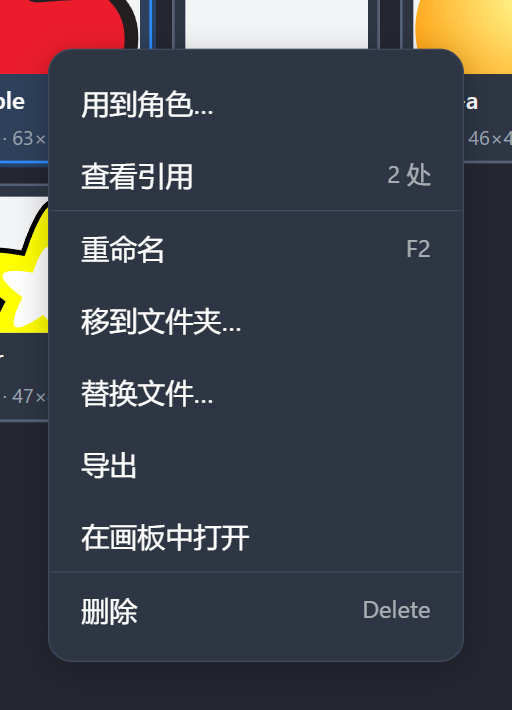
右键单击一格:
| 菜单项 | 做什么 |
|---|---|
| 用到角色… | 把这一条加给某个角色(加的是引用) |
| 查看引用 | 列出是哪几处在用它 |
| 重命名 | F2 |
| 移到文件夹… | 把它归到别的文件夹 |
| 替换文件… | 替换内容,引用它的那几处一起换 |
| 导出 | 把原文件存到本地,见导出 |
| 在画板中打开 / 在声音编辑器中打开 | 图片和声音各走各的编辑器 |
| 删除 | Delete |
面板窄到详情栏收起时(见面板变窄时),菜单里「查看引用」下面还会多出一条 「详情」。
删除会弹出确认,如果它正被角色使用,确认框里还有一个勾选项「同时从这些角色移除」。
列表视图#
工具条右边那两颗按钮切换网格和列表。列表一行一条:小缩略图、名字、下面一行格式和尺寸, 右端是引用数;分组和折叠跟网格一样。
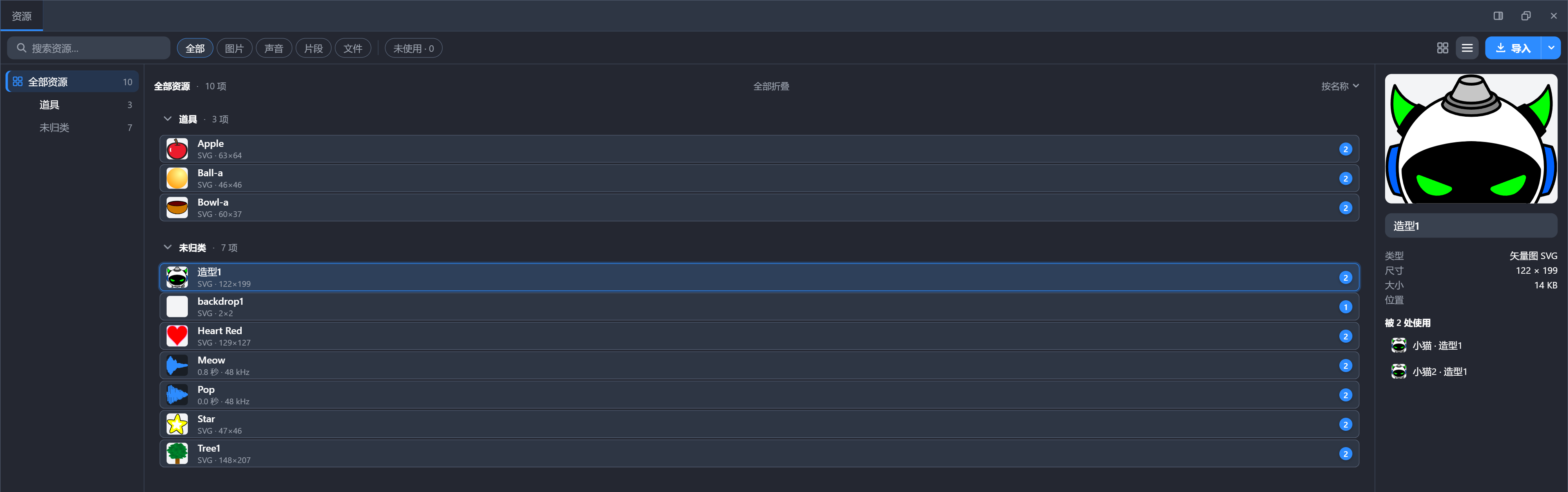
条目多的时候列表一屏能看到更多,也便于比较名字;挑图仍然是网格更快。这个选择记在浏览器里。
选中一批#
Ctrl/⌘+ 点:加一个或减一个Shift+ 点:从锚点连选到这里Ctrl+A:全选当前视图里的- 方向键 /
Home/End挪锚点,按住Shift按同样的键就是扩选 Esc:先清搜索,再清选中
右键单击已经选中的那一格,菜单就变成针对整批的:
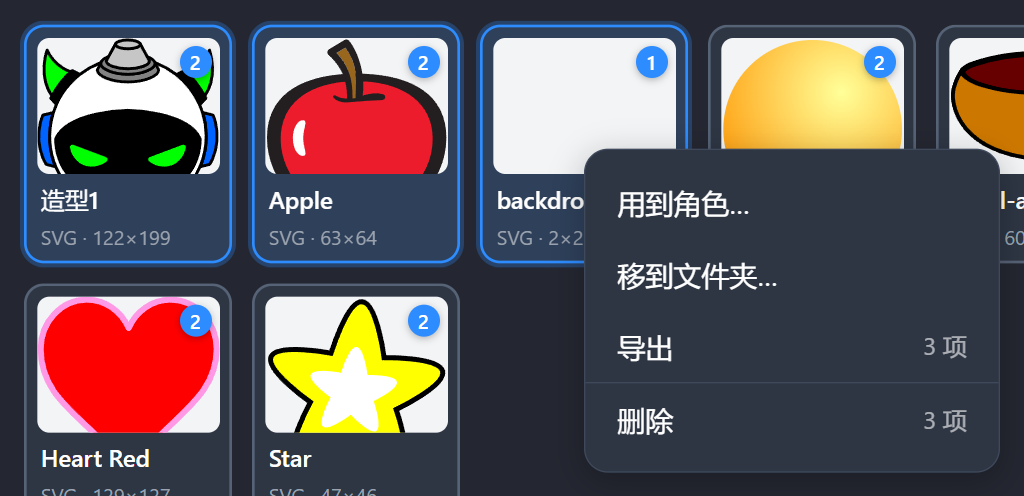
| 批量菜单项 | 说明 |
|---|---|
| 用到角色… | 把这一批都加给某个角色 |
| 移到文件夹… | 一起挪 |
| 导出 | 打成一个 zip,右边写着「N 项」 |
| 删除 | 右边写着「N 项」;Delete 也是删整批 |
删除的确认框里会列出要删的条目,最多列 8 条,再多只报总数。拖动多选的条目时,浮影是一摞
卡片加一行「N 项」。Ctrl + Enter 把选中的条目都加到当前角色。
整个文件夹一起拖#
文件夹本身就能拖走,左边的树和网格里的段标题都行,里面的东西(含子文件夹)一次全带上:
| 拖到哪 | 结果 |
|---|---|
| 造型条 / 时间轴 | 里面的图片都变成这个角色的造型 |
| 声音列表 | 里面的声音都加给这个角色 |
| 角色栏 | 里面的图片各新建一个角色 |
| 库里另一个文件夹 | 这是搬家,不是复制 —— 整个文件夹挪进去 |
折叠着的文件夹照样拖得动:带走的是库里真正属于它的那些,不是屏幕上看得见的那几个。
详情#
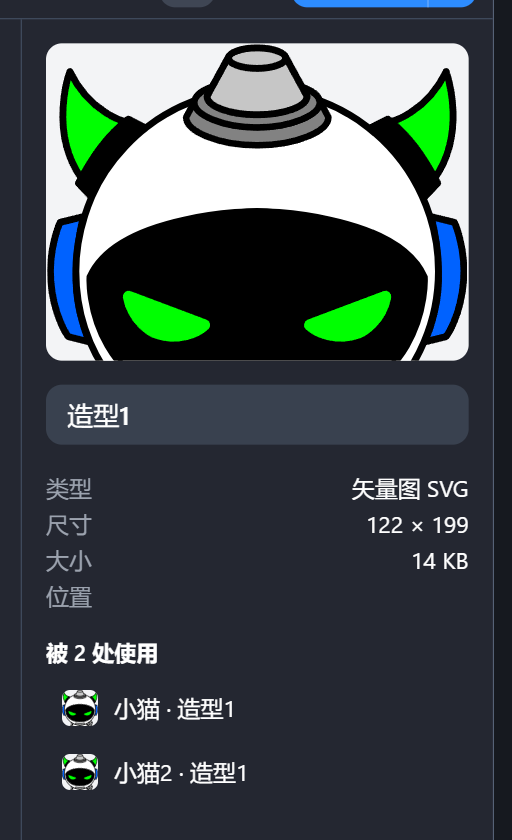
从上到下:预览(声音有试听按钮)、名字(可以直接改)、类型 / 尺寸 / 时长 / 大小 / 位置, 再往下是「被 N 处使用」或者「未使用」,逐条列出是哪个角色的哪个造型。最底下是几颗按钮: 用到角色… / 在画板中打开 / 替换文件 / 导出 / 删除。
选中一批的时候详情栏换成「已选 N 项」,列出前 8 条,底下是用到角色… / 移到文件夹… / 导出 N 项 / 删除 N 项。
导出#
把素材原样存回本地:图片仍是那份 SVG / PNG,声音仍是那段 WAV / MP3。导出的就是当初放进来 的那个文件,中途不重新编码,所以不会损失画质和采样率。
| 入口 | 导出结果 |
|---|---|
| 一格的右键菜单「导出」,或详情栏的「导出」 | 一个文件,名字是条目名加格式(蜂蜜.svg) |
| 选中一批之后右键「导出」 | 一个 zip,里面平铺 |
| 文件夹的右键菜单「导出文件夹」 | 一个 zip,连子文件夹一起,最外面一层是这个文件夹 |
| 网格空白处右键「导出全部」 | 一个 zip,照文件夹层级摆,文件和片段各归一层 |
选中的那一批是平铺的:这一批是一件一件点出来的,再套上各自的文件夹层级,解压完还得 往里翻好几层才看得见。文件夹和整库导出正相反,那时候层级本身就是整理出来的信息。
zip 里同名的会自动编号(蜂蜜.svg、蜂蜜 (2).svg)。名字里文件系统不接受的字符
(/、:、*、? 这些)换成下划线,库里的名字不变。文件和代码片段也能导出,存的是
它们本来的 .json / .py / .glsl。
从服务器打开的作品,没被角色引用的素材由后台陆续下载。还没下载到的会被跳过,最后那句提示 里写清楚:「导出了 12 项,跳过 3 项还没下载好」。
把一首乐曲导成 MIDI、或者一条轨导一个 WAV,属于声音编辑器的功能,见声音。
代码片段#
把工作区里的一段积木拖到资源面板上,就存成一个片段,跟着作品一起保存。 树里的「片段」分组装的就是它们。取回的方式:右键那一格选「放进工作区」,或者用详情里的 同名按钮。
片段记的是积木本身,所以放回去的时候会先把它用到的扩展准备好;作品里没有的积木种类会明确 提示出来。
自制积木的定义也存得下,连同它的名字、参数、是否全局一起存。放回去的时候如果撞上一个
同名的自制积木,新来的这个会自动编号(打招呼 → 打招呼2),片段里指向它的调用块跟着改,
原来那个不受影响;发生改名会提示一句。全局自制积木的名字由整个作品共用,所以重名检查覆盖
所有角色,不只是落点那一个。
拖放#
- 把一格拖到角色栏的某个角色上:给那个角色加一个引用(图片进造型、声音进声音, 一次可以拖好几条)。
- 拖到角色栏的空白处:用那张图新建一个角色。声音不行,一个角色至少得有一张造型。
- 拖到舞台上:在松手的那一点新建一个角色,角色的坐标就是落点。拖过去的时候舞台上会浮出 一句「用「X」新建角色」。一次拖好几张就建好几个角色,彼此错开一点,不会叠在一处。
- 造型条、声音列表里的一项也可以拖进资源库的文件夹。
- 从系统里把图片 / 声音文件拖进面板:等同于导入。
面板变窄时#
面板放进一条窄栏里也能用。宽度不到 890 时详情那一栏收起,右键菜单里相应多出一条「详情」; 不到 600 时左边的树折成一个下拉,工具条排成两行:
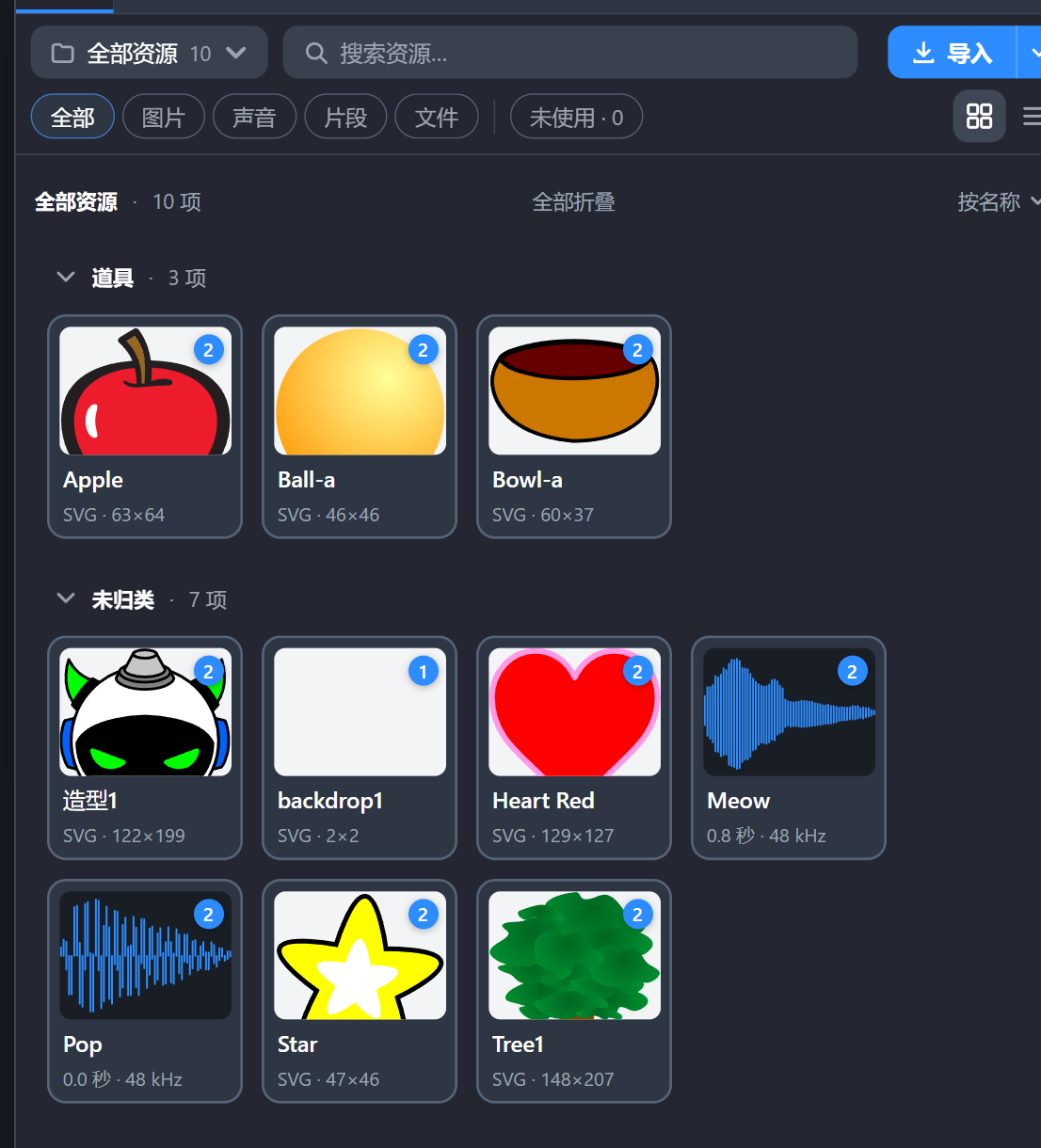
类型那一排放不下时横着滚:鼠标放在上面滚滚轮就行,放不下的那一头是淡出的。
细节#
- 没被任何角色引用的条目也会保存。用「未使用」筛出来清理。
- 库里的元数据只在 Gandi 3.0 之间保留。经 2.x 或原版 Scratch 保存过一次,就退回成 「按 md5 自动建库」的样子。
- 打包 / 播放器模式没有资源库。