造型条与动画
造型编辑器底下那一条。它同时是两样东西:一串动画帧,和一个造型的文件浏览器。 一个角色的造型本来就是按顺序排的,所以「下一个造型」这件事在这里可以直接播出来看。

打开方式#
点左下角「造型 n」那个标题条就展开或收起,默认是收着的(打开画板先给一整块画布), 收展状态会记住。展开之后,上边缘那道横杠可以拖,调整帧格这一条的高度;缩略图跟着一起 伸缩,最高占编辑区四成的高度。双击那道横杠复位。
造型多到一行放不下时,格子底下有一条横向滚动条,拖它或者用滚轮都能左右滚。
帧就是造型#
这里没有独立于造型的帧:一帧就是角色的一张造型。所以做出来的动画在舞台上、在积木 里、存进作品的时候都是普通造型,不需要额外的运行时支持。
点一个格子就切到那张造型编辑,画布的缩放和平移保持不动,旋转中心也停在屏幕上同一处, 方便一帧一帧对位。
加一张#
右上角的加号,五个入口:
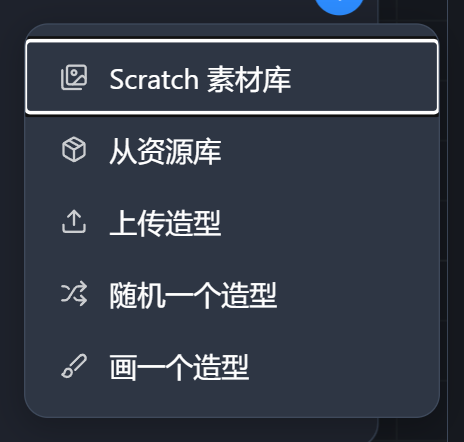
不管从哪个入口加,加进来的那张直接选中、在画布上打开。上传 SVG 时旋转中心放在图的中点 (按 viewBox 算,viewBox 不从原点起的也对得上)。
控制行左边还有「复制当前造型」,那是做逐帧动画最常用的一步:复制一张,微调,再复制。
复制出来的那张和原来那张一开始是同一份图(格子上会写「共用 N 处」)。要让两张 各自独立,用面包屑那一行右边的「改为独立副本」,或者右键菜单里的同一项。
播放#
控制行左边一组:
| 控件 | 说明 |
|---|---|
| 播放 / 停止 | 播的是当前看得见的那一列,不是整个角色 |
| fps | 每秒几帧,1–60,默认 8,拖着改 |
| 循环 | 播到头回到第一张接着播 |
| 洋葱皮 | 见下 |
播放不弹预览层:每一帧就地画在画布上,缩放和平移都不变,所以看到的就是编辑器里的样子。
播放是预览,不是编辑:编辑器打开的仍旧是播放前选中的那一张,模式(矢量 / 像素)、 撤销记录、没存完的改动都停在原地,播放期间画布上不接笔。停下来就回到那一张继续画。
洋葱皮#
编辑一帧的时候,把前后相邻的帧淡淡地垫在下面,按旋转中心对齐。旋转中心是各帧共同的 锚点,也是角色在舞台上的定位点。

补间#
只画首尾两张,中间的自动算出来。选中一帧,按「补间」,它会在这一张和它右边那张之间 插进几张过渡帧。
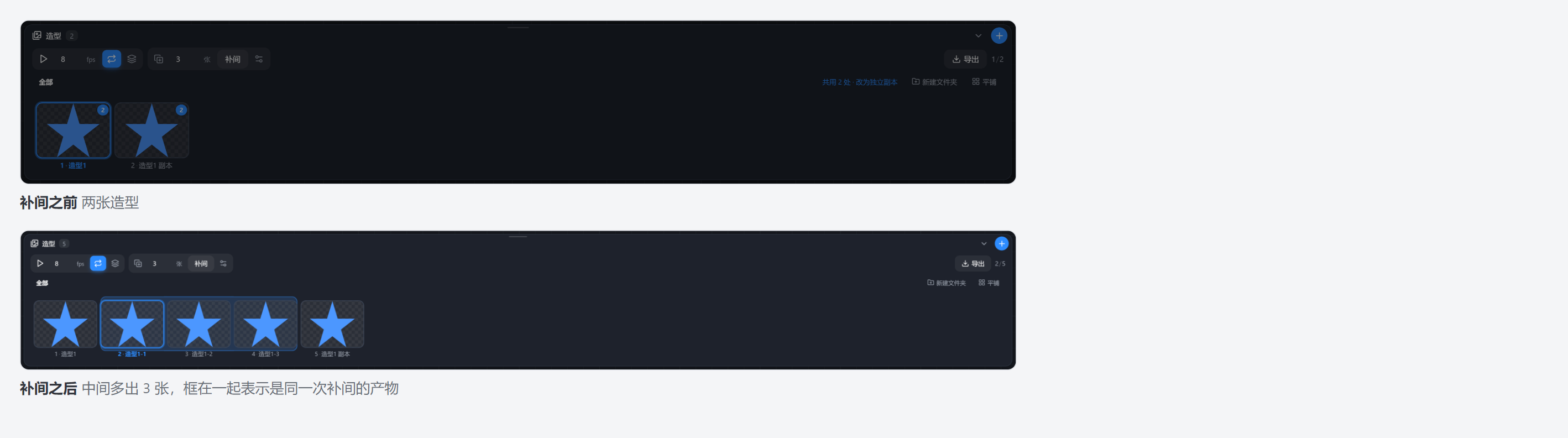
「补间」左边那个数字是插几张(1–30,默认 3)。补出来的帧会归进一个叫「起始帧名⟩补」的 补间组:它不是普通文件夹,帧仍旧摊在起始帧那一层,只是格子上多几道框,表示这几张是一次 补间的产物。右键其中一张可以「删除补间组」,一次把整组撤掉。
按「补间」右边那颗按钮打开补间设置:
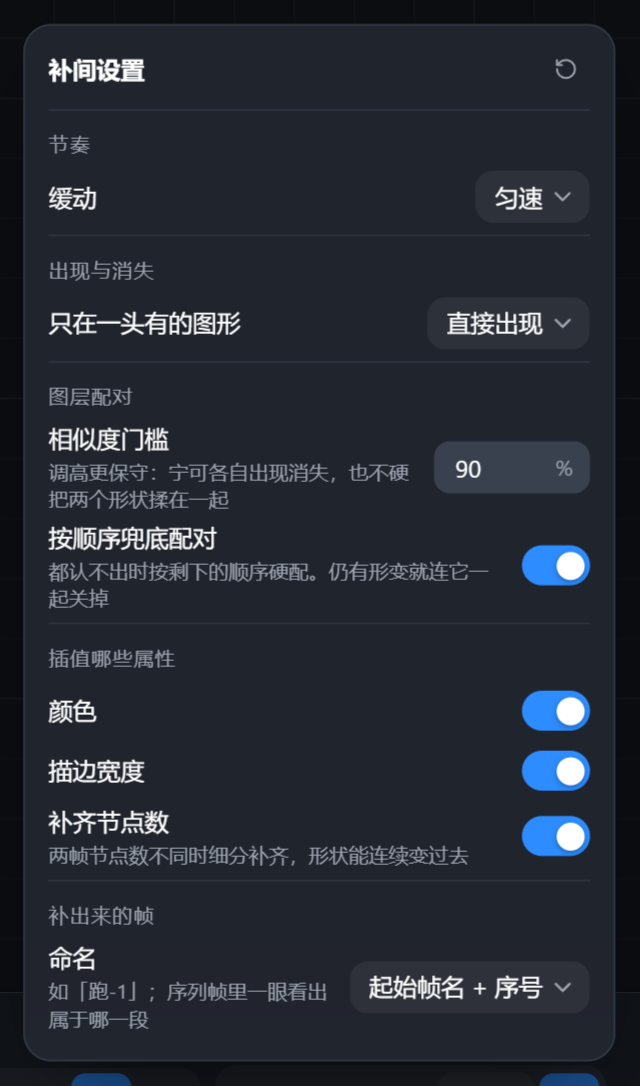
| 分组 | 项 | 说明 |
|---|---|---|
| 节奏 | 缓动 | 匀速 / 渐快 / 渐慢 / 缓入缓出 |
| 出现与消失 | 只在一头有的图形 | 直接出现,或者淡入淡出 |
| 图层配对 | 相似度门槛 | 调高更保守:宁可让图形各自出现消失,也不把两个形状硬凑到一起 |
| 图层配对 | 按顺序兜底配对 | 都认不出时按剩下的顺序依次配对。仍有形变就连它一起关掉 |
| 插值哪些属性 | 颜色 / 描边宽度 / 补齐节点数 | 「补齐节点数」在两帧节点数不同时细分补齐,关掉之后节点数对不上就不插值 |
| 补出来的帧 | 命名 | 起始帧名 + 序号(如「跑-1」)、只用序号、或者统一叫「补间」 |
右上角那个回转箭头是「恢复默认」。这些设置属于个人的编辑习惯,存在本地,不进作品。
文件夹#
造型条同时是个文件浏览器。「新建文件夹」建一个,把格子拖到文件夹卡片上就是归类,面包屑
那一行显示现在在哪一层。文件夹其实就是造型名字里的一个 //,跟着作品存进 sb3,和「资源」
面板、声音列表用的是同一套。
右上角的「平铺」不分文件夹,一次看这个角色的全部造型。整段动画常常分在几个文件夹里, 要一起播或者一起导出时用它。
右键一个格子,或者把鼠标放上去、点右上角那颗 ⋮:
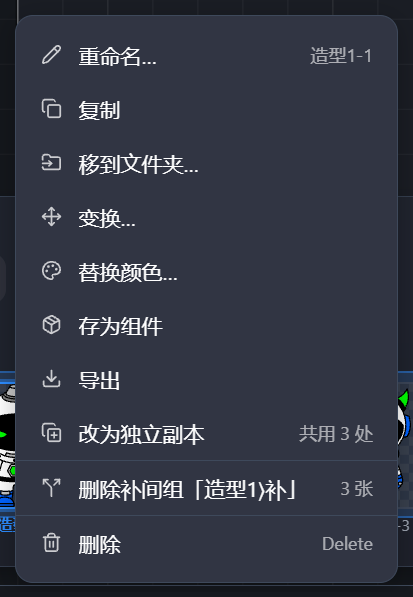
菜单里的「导出」把这张造型存成文件,原文件原格式:矢量造型出来是 .svg,位图是
.png,字节和作品里那一份一模一样,不转码也不重新渲染。角色栏资源树里造型和声音的
右键菜单也有同一条。「变换…」「替换颜色…」见下一节,从这里点只改这一张。
右键文件夹卡片是另一套:打开、重命名、新建子文件夹、移出到上一层、删除文件夹。
一次改好几张#
按住 Ctrl 点格子是挑上或放下一张,按住 Shift 点是从上一次点的那张连到这一张;焦点在
造型条上时 Ctrl + A 挑上这一列全部。挑的时候画布不换造型,开着的还是原来那张。
挑了两张以上,面包屑那一行右边出现「已选 N 张」:点它和右键挑中的格子是同一份菜单,
旁边的 × 或者 Esc 放下多选。换文件夹、开关平铺时多选也会放下。
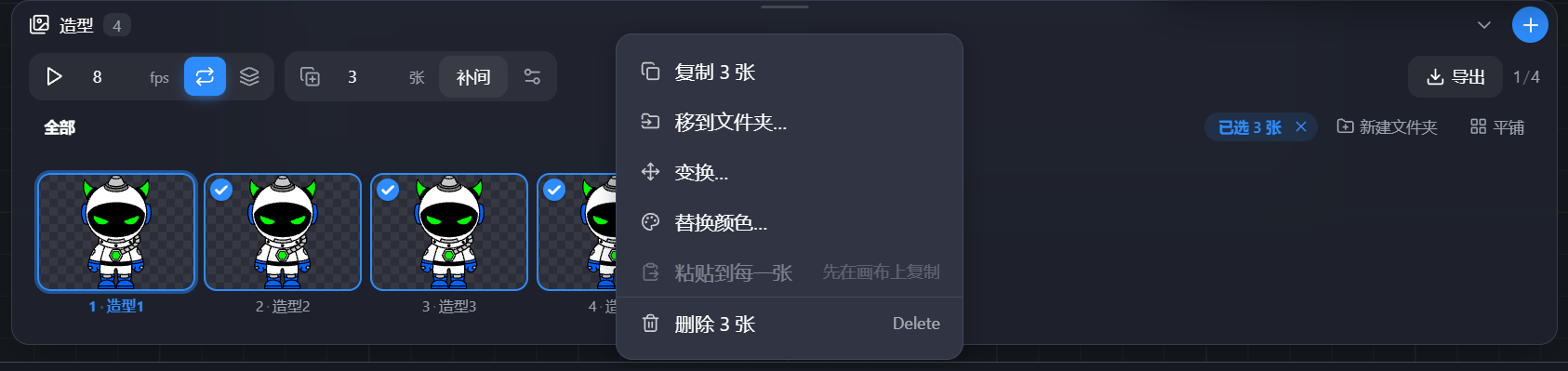
| 菜单项 | 做什么 |
|---|---|
| 复制 N 张 | 每张复制一份,副本按原来的顺序接在最后一张后面,复制完挑中的就是这几张副本 |
| 移到文件夹… | 一起搬进一个文件夹 |
| 变换… | 水平翻转、垂直翻转、缩放、平移、旋转中心居中 |
| 替换颜色… | 把一个颜色换成另一个,见下 |
| 粘贴到每一张 | 把画布上刚复制的图形贴进每一张 |
| 删除 N 张 | 一起删掉,删掉的进回收站;按 Delete 也是它 |
变换都绕旋转中心。 旋转中心是一套帧共同的锚点,绕着它翻转、缩放,改完的动画在舞台 上还是对齐的。
- 缩放填百分比。位图按整数倍放大时一个像素放成整数个方块,不会糊;缩小或者非整数倍时 平滑缩放。
- 平移填 X、Y,按舞台上的距离算,往右、往下为正(跟属性栏的 X / Y 同一个方向)。
- 旋转中心居中:放到图形正中,位图按不透明的部分算。
- 位图造型改完还是位图,格式和分辨率都不变。
粘贴到每一张:先在画布上选中图形按 Ctrl + C,再挑好要贴的那几张。图形按旋转中心
对齐,落在每一帧的同一个位置,比如给一套动作每一帧戴上同一顶帽子。位图造型贴不进去,
会跳过并提示一句。
替换颜色把用到颜色 A 的地方换成 B:
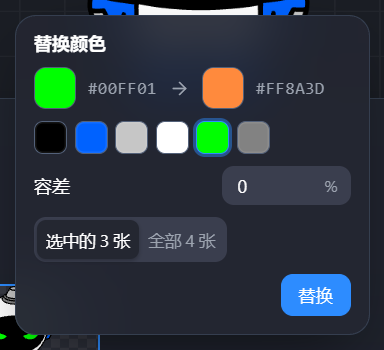
- 下面那排是挑中的这几张里用到的颜色,用得多的在前,点一个就是 A;两个色块也都能点开 拾色器。
- 纯色填充、描边、渐变的每个色标、阴影都换;位图逐像素换。透明度原样留着,位图边缘 半透明的那一圈也一起换。
- 容差为 0 只换一模一样的颜色,适合像素画。调高之后相近的颜色也换,深浅的差别照样留着: 比 A 深一点的换成比 B 深一点的,衣服上的阴影和高光都还在。
- 范围可以是挑中的这几张,也可以是整个角色。
- 画布上右键也有「替换颜色…」,换的是正在画的这一张,在画板里按
Ctrl+Z撤。
先「复制 N 张」再替换颜色,就是给一套动作做一套新皮肤。
别的角色也在用的造型(格子上带共用角标的),批量修改只改这个角色的:改到的那几张分成 独立副本,别的角色不受影响。
撤销:Ctrl + Z 撤回一次批量修改,Ctrl + Shift + Z 重做。刚做完一批就按,撤的
是那一批;之后在画布上又画了几笔,就先一笔一笔撤画布上的,撤完再轮到那一批。撤回时,
之后在画板里改过的那几张保持不变,免得冲掉后来的改动,提示里会说有几张没动。
导出成视频#
控制行右边的「导出」把当前这一列录成一段 WebM 下载下来。每帧按旋转中心对到舞台中心
(跟角色在舞台上出现的方式一致),铺在一张 480×360 的画布上,帧率就是上面那个 fps。
文件名是角色名加 .webm。
导出的是当前看得见的那一列,要导出整个角色先按「平铺」。