钢琴卷帘
一个片段里的音符如何显示、如何修改。在编曲台上双击一个片段即可进入。
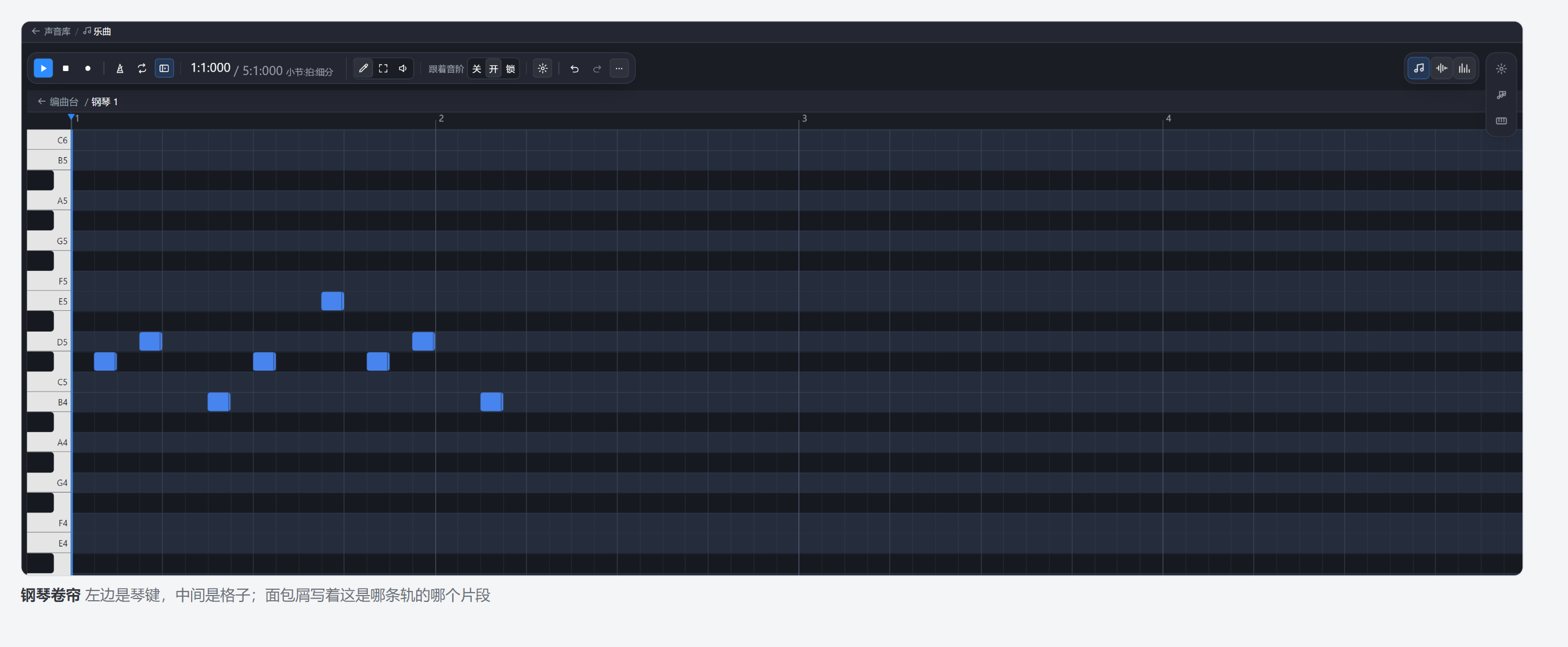
左边是琴键(带音名),中间是格子,最上面是这个片段自身的小节标尺。左上角的面包屑写着 「← 编曲台 / 轨道名 片段号」,点它返回。
卷帘的横向范围就是这一个片段,不是整首曲子。
三个工具#
工具栏中间那三颗按钮,1 2 3 可直接切换:
| 工具 | 作用 |
|---|---|
| 画音符 | 点一下放一个音符,长度是一个量化格 |
| 框选 | 拖出一个框选中多个 |
| 力度 | 在音符上纵向拖动改变力度 |
不切换工具也能框选:在空白处按住 Ctrl 或 Shift 拖动,或者直接右键拖动。
音符#
- 点一下即添加一个量化格长度的音符,位置就是点击处;按住拖动才是调整长度。
- 拖动音符改变位置和音高,拖动右边缘改变长度。
- 按住
Alt拖动为复制拖动。 - 方向键移动,
Shift+↑↓移八度。 Ctrl+C/X/V复制剪切粘贴(粘到鼠标处,Ctrl+Shift+V才是粘到播放头),Ctrl+D复制一份,Ctrl+A全选,Delete删除。
在格子上右键,这一页可执行的操作全部列在这里,右边写着快捷键:
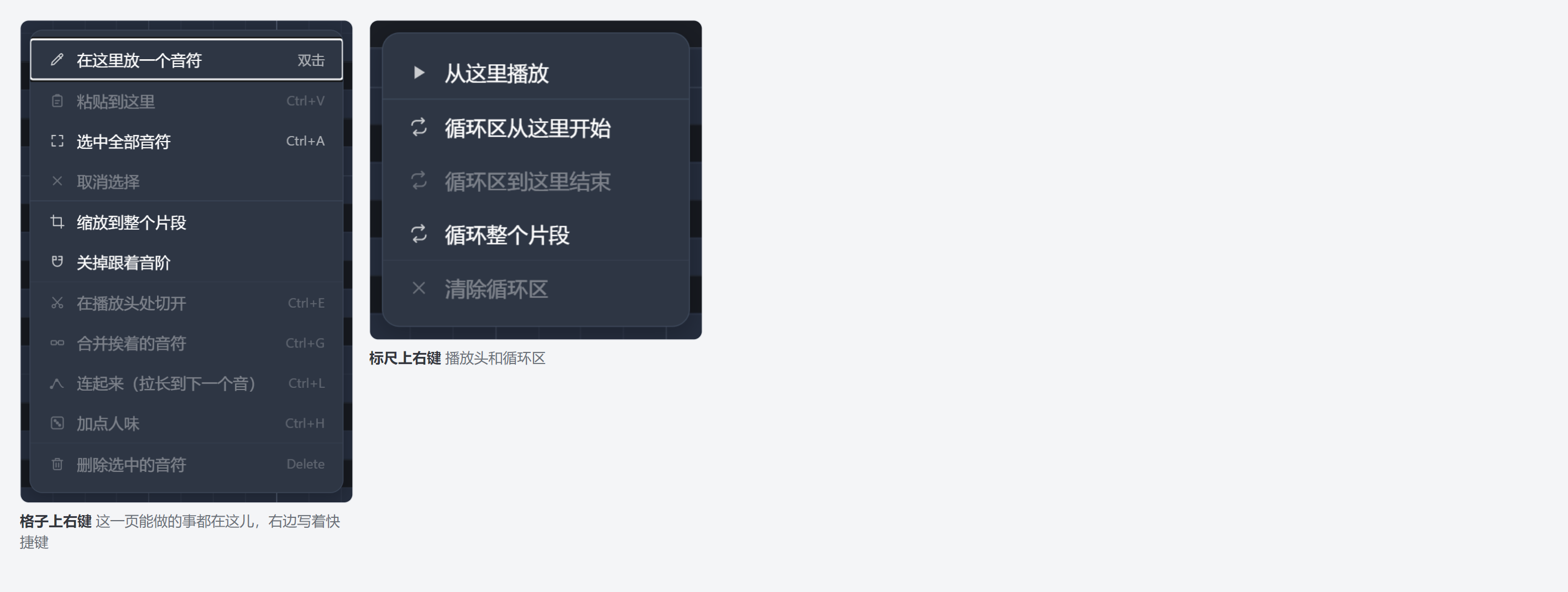
| 项 | 快捷键 |
|---|---|
| 在这里放一个音符 | 双击 |
| 粘贴到这里 | Ctrl + V |
| 选中全部音符 | Ctrl + A |
| 取消选择 | |
| 缩放到整个片段 | |
| 关掉跟着音阶 | |
| 在播放头处切开 | Ctrl + E |
| 合并挨着的音符 | Ctrl + G |
| 连起来(拉长到下一个音) | Ctrl + L |
| 加点人味 | Ctrl + H |
| 删除选中的音符 | Delete |
设置弹层#
工具栏上那颗齿轮(标题是「更多」)打开这一页的其余选项:
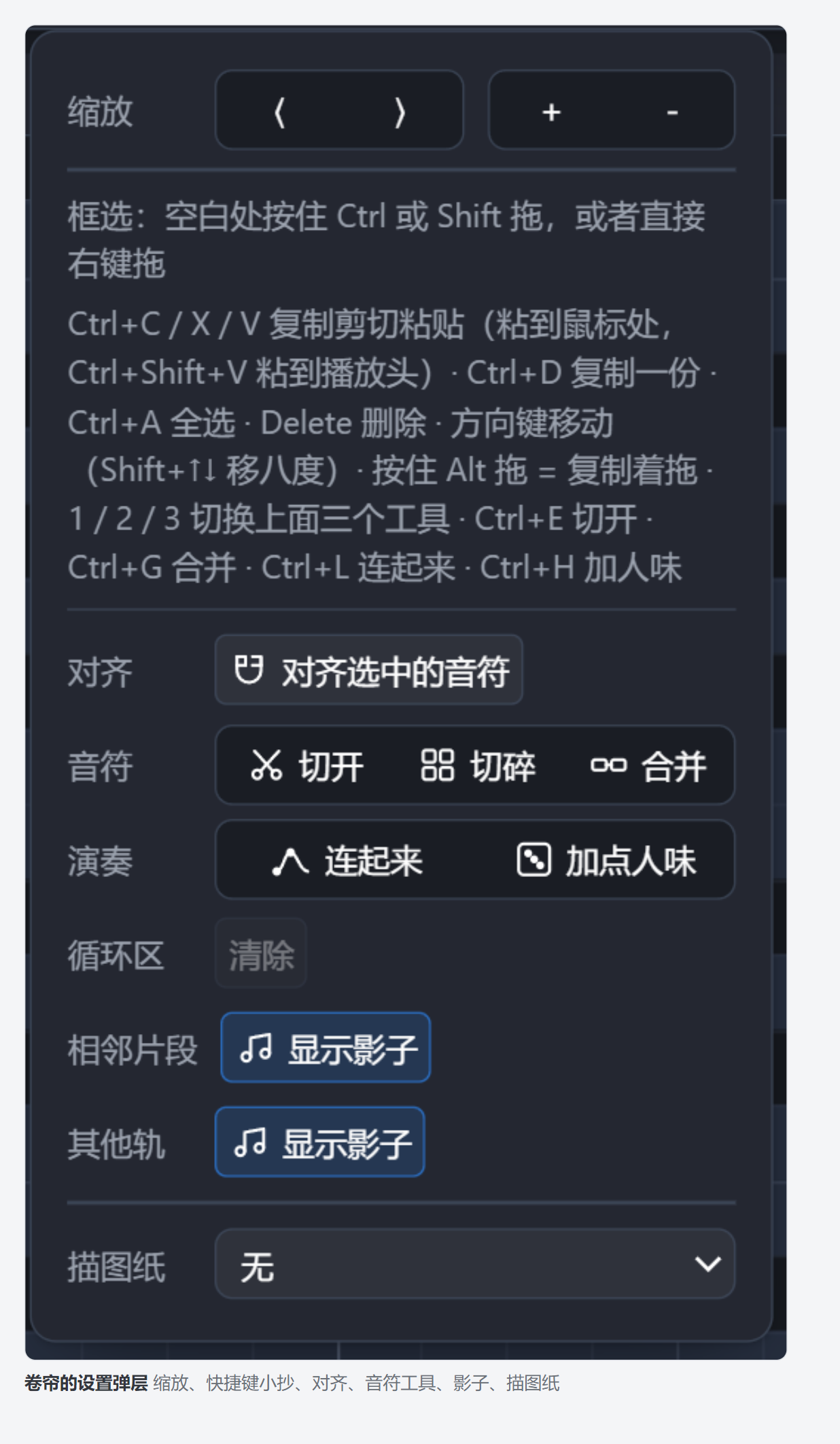
| 分组 | 里面是什么 |
|---|---|
| 缩放 | ⟨ ⟩ 横向拉窄拉宽,+ - 音高方向拉高压扁 |
| (一段速查) | 框选的按法、全部快捷键 |
| 对齐 | 「对齐选中的音符」:按当前量化格对齐 |
| 音符 | 切开(播放头处)· 切碎(按量化格,一个全音符 → 八个八分)· 合并(同一音高上相邻的合成一个) |
| 演奏 | 连起来(每个音拉长到下一个音开始的地方)· 加点人味(给时间和力度加一点随机偏差) |
| 循环区 | 清除 |
| 相邻片段 | 显示影子:这一轨里前后片段的内容,暗色只读 |
| 其他轨 | 显示影子:别的轨的音符 |
| 描图纸 | 选一条声音垫在格子后面,照着它写音符 |
这几个音符工具只作用于选中的音符,没有选中时整排置灰。
跟着音阶#
工具栏上「跟着音阶」有三档:
| 档 | 行为 |
|---|---|
| 关 | 不限制音阶,十二个音都可用 |
| 开 | 标出调内音,调外音同样可以画 |
| 锁 | 画下去的音自动落到调内 |
调号本身在走带条的 ⋯ 里改(见编曲台)。
标尺#
在标尺上横向拖动可以重新划定循环区。右键标尺:从这里播放、循环区从这里开始、循环区到这里 结束、循环整个片段、清除循环区。
演奏曲线#
卷帘底部那一条,横轴与上面的卷帘一致:曲线上的一个点和它下方的音符始终对齐。
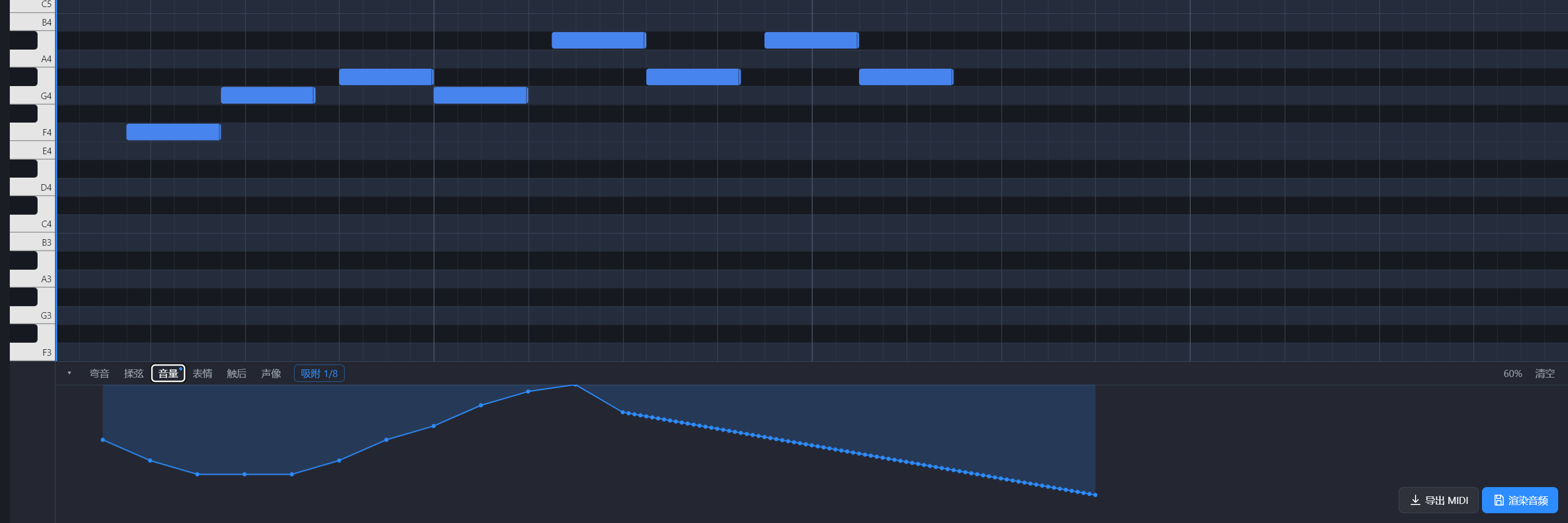
共六档:弯音、揉弦、音量、表情、触后、声像。点一档即展开,档位按钮上带小点表示那一档 已经画过内容。(编曲台底部那一条画的是混音,见编曲台,两者不是 同一个。)
槽里的手势:
| 怎么做 | 结果 |
|---|---|
| 按住拖 | 画曲线:扫过的那一段被重写,抬手计为一步撤销 |
Shift + 拖 |
从按下的那一点到指针画一条直线,用于渐强渐弱 |
| 点一下 | 加一个点 |
| 按住一个点拖 | 移动这个点(悬停时它会变大,光标变成抓手) |
| 右键点一个点 | 删掉这个点 |
| 右键拖 | 擦除:扫过的那段回到静止值 |
Ctrl + 拖 |
选中一段(横向一段时间) |
| 在选段里拖 | 整段移动:横向挪时间,纵向抬高压低 |
按住 Alt |
当次不吸附 |
Shift 可以随时按下和松开:松开后继续徒手画,刚才那条直线仍然保留。
选中一段之后可以复制、剪切、粘贴、删除:标题栏上有「复制」「粘贴」「删除」三个按钮,快捷键
是 Ctrl + C / X / V 和 Delete,Ctrl + A 选中整条曲线,Esc 取消选择。
粘贴落在选段的开头;没有选段就落在最后一次点下的位置(槽里那条虚线),落点上原有的点被
替换。贴完之后选段自动移到贴进来那一段的后面,连按 Ctrl + V 就一段接一段往后铺 ——
锯齿、颤音这类重复的形状画一遍就够。剪贴板在六档之间、卷帘和编曲台之间通用,贴到值域
不同的档上时值按目标档裁剪。
标题栏右边是读数(指针所在处的值,例如弯音的「+1.50 半音」、声像的「左 40」),最右边的 「清空」只清除当前这一档。
吸附#
标题栏上的「吸附」按钮循环切换五档:关、1/4、1/8、1/16、1/32,默认 1/8 拍。开启
时,画下的点横向对齐到这个拍格,纵向对齐到 5% 一档;并且在静止值附近直接吸附到静止值,
即音量和表情的满、声像的正中、弯音的 0。那是唯一必须精确的值,声像差一点就是偏的。
按住 Alt 临时取消吸附,便于画颤音这类不对齐拍格的曲线。
槽的高度#
槽的上边缘是一条把手:向上拖动变高,向下拖动变矮,双击回到默认高度。范围是 56 到 420 像素; 更矮时 20% 和 25% 会画成同一条线,更高则会把上面的卷帘挤掉。调整后的高度记在这个浏览器里, 下次打开保持不变。
和弦面板#
右边那条竖向页签里,中间那个是「和弦」。它只在片段里提供,因为编曲台上没有插入位置。
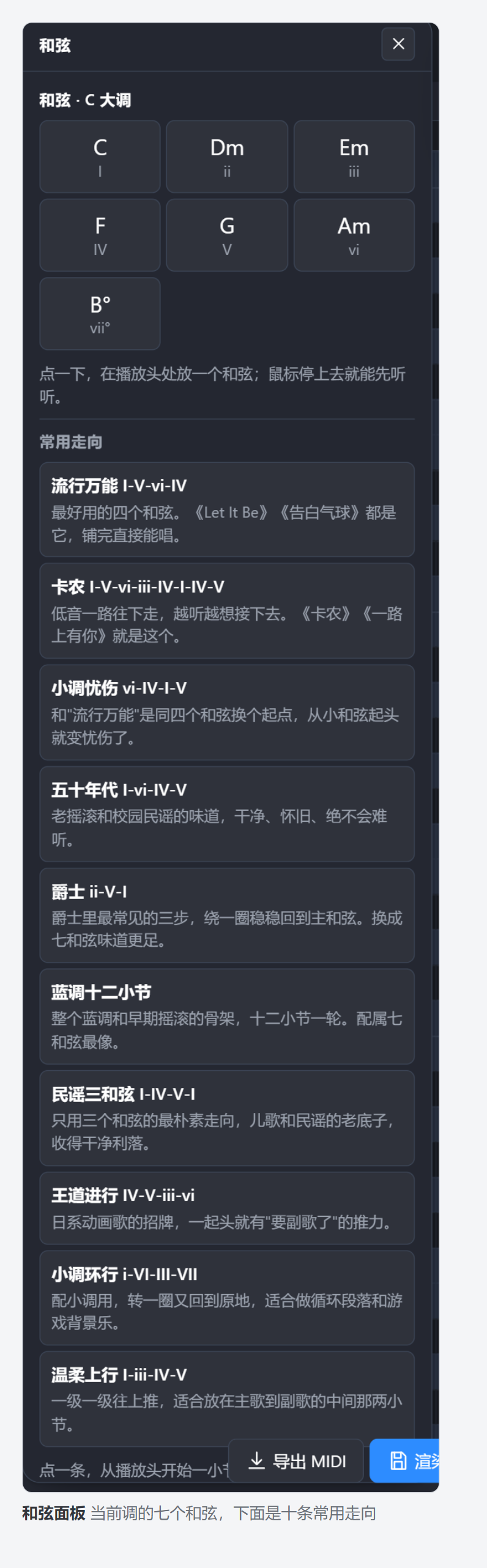
上半部分是当前调的七个和弦(C 大调即 C I、Dm ii、Em iii、F IV、G V、Am vi、B° vii°): 点一下在播放头处放一个和弦,鼠标停上去可以先试听。
下半部分是十条常用走向,每条都写了一句它听起来的效果:
| 走向 | 面板上的说法(摘) |
|---|---|
| 流行万能 I-V-vi-IV | 最好用的四个和弦 |
| 卡农 I-V-vi-iii-IV-I-IV-V | 低音一路往下走 |
| 小调忧伤 vi-IV-I-V | 同四个和弦换个起点 |
| 五十年代 I-vi-IV-V | 老摇滚和校园民谣 |
| 爵士 ii-V-I | 绕一圈稳稳回到主和弦 |
| 蓝调十二小节 | 蓝调和早期摇滚的骨架 |
| 民谣三和弦 I-IV-V-I | 只用三个和弦 |
| 王道进行 IV-V-iii-vi | 日系动画歌的招牌 |
| 小调环行 i-VI-III-VII | 适合循环段落和游戏背景乐 |
| 温柔上行 I-iii-IV-V | 主歌到副歌中间那两小节 |
点一条,从播放头开始一小节一个和弦依次排列。面板下面还有「摆法」(三和弦 / 七和弦 / 挂四;原位 / 第一转位 / 第二转位)和它自己的「跟着音阶」三档。
键盘面板#
右边第三个页签。
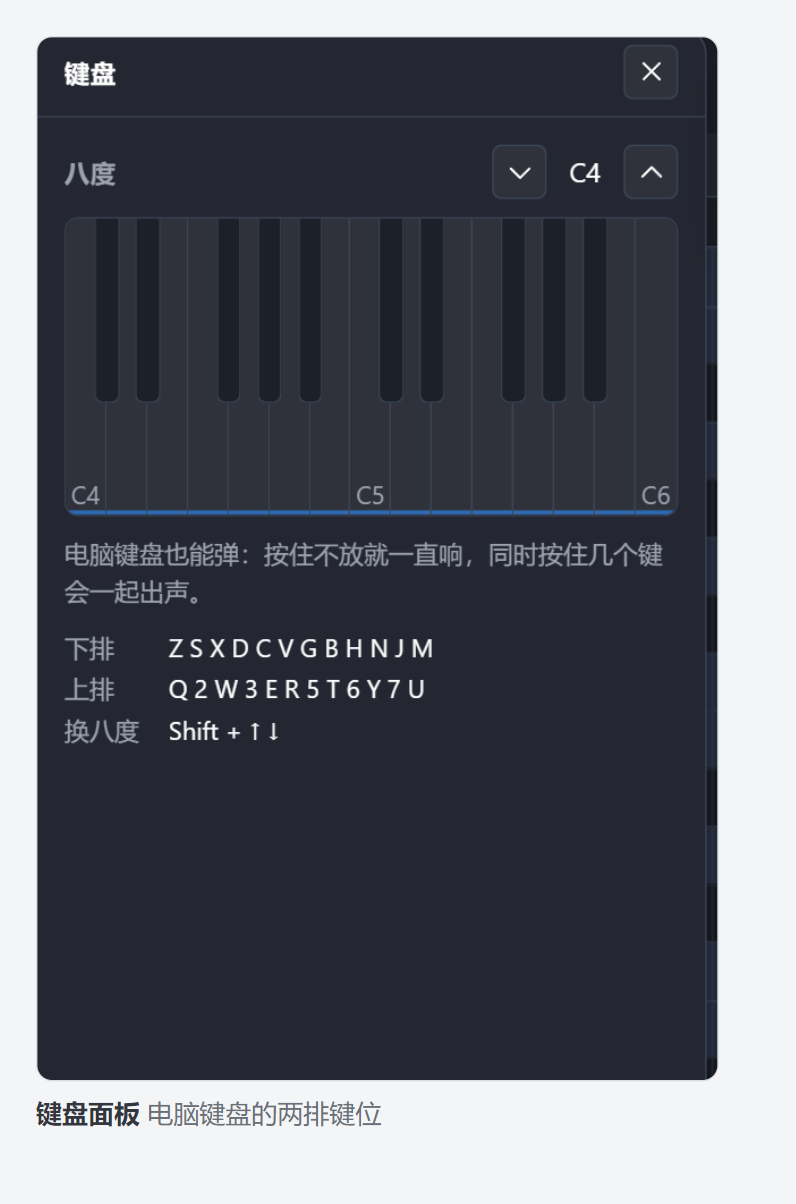
电脑键盘也可以演奏:下排 Z S X D C V G B H N J M,
上排 Q 2 W 3 E R 5 T 6 Y 7 U,Shift + ↑ ↓ 换八度。
按住不放会持续发声,同时按住多个键会一起发声。