面板与布局
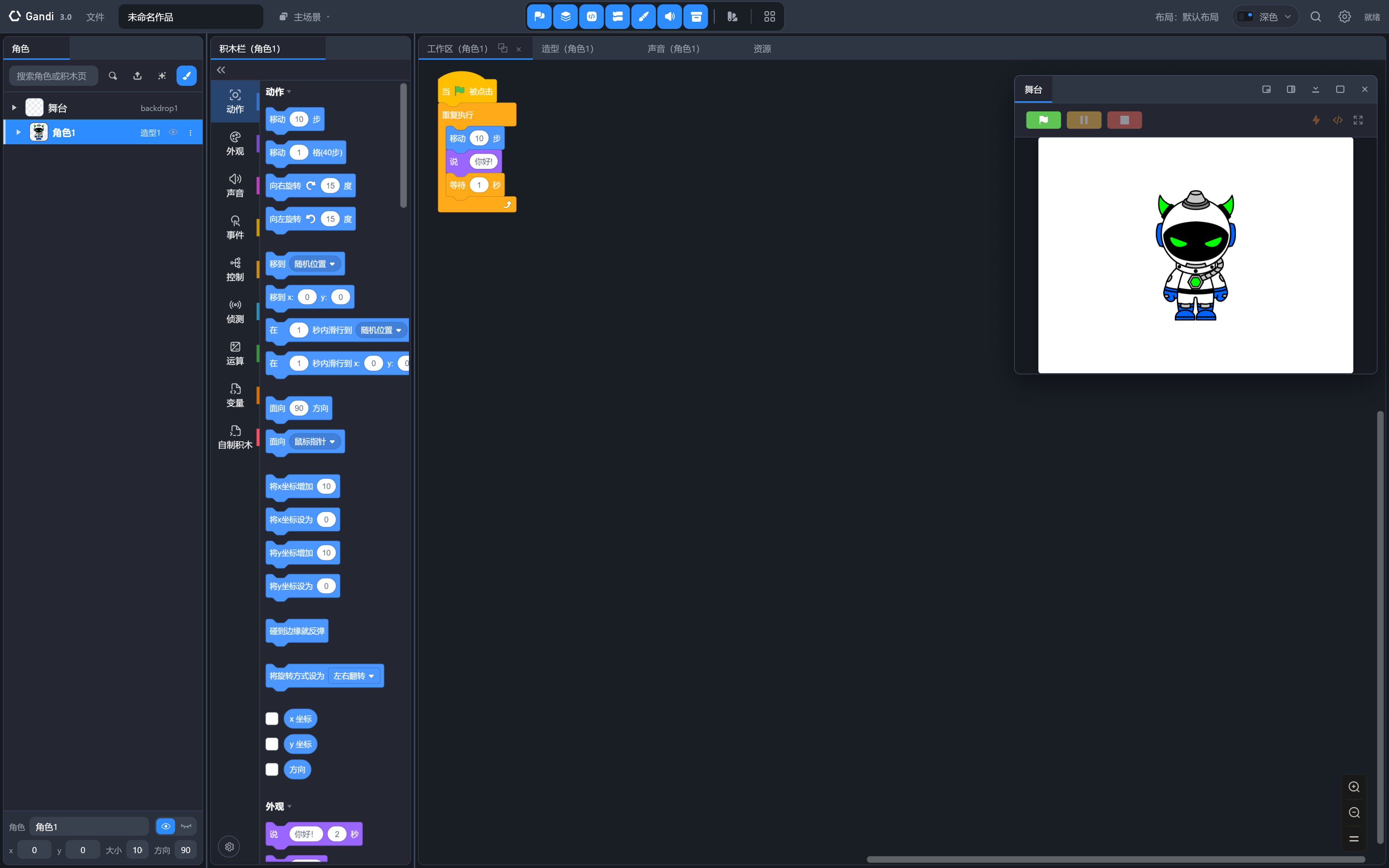
Gandi 3.0 的界面不是固定的三栏,而是一套完整的停靠系统:舞台、角色、工作区、造型、声音、 资源……每一块都是一扇可以自行摆放的窗口。两个角色的脚本并排查看、舞台浮在右上角、造型 编辑器铺满整屏,都只要拖一下;摆好的样子还能存成布局随时换回来。
四个词:面板、组、分栏、浮窗#
- 面板是一块功能区,比如「舞台」「角色」「工作区(角色1)」。
- 组是一叠面板,共用最上面那条标签条,一次只显示当前那一个。
- 分栏把空间横着或竖着切成几格,格与格之间有一条分隔条,拖它改两边的比例。
- 浮窗不在这棵树里,它浮在所有面板上面,可以拖到任何地方、改大小。
每种面板有几个,是固定的:
| 只有一个 | 每个角色一个 |
|---|---|
| 舞台、积木栏、角色、场景、资源、文件编辑器、Gandi 终端、调试、主题工作室、成就、排行榜、数据管理、云背包 | 工作区、造型、声音 |
所以「工作区」可以同时开好几个,各对应一个角色;「积木栏」全局只有一个,它跟随最后点过的 那个工作区。
屏幕大小#
分栏记的是比例,不是像素,所以同一套布局换个屏幕每一格跟着缩放。但有两块缩过头就没法 用了:积木栏窄了积木会被切掉半截,角色栏窄了只剩名字的头一个字。这两块各有一个像素下限 (积木栏 300、角色栏 180),不够时从旁边的编辑区匀 —— 编辑区宽一点窄一点都还能用。
浮窗跟着屏幕走。 它们的位置是像素,浏览器窗口一变就得跟:离哪边近就贴住哪边(贴右上角 的舞台放大之后还在右上角),并且始终留在可视区里 —— 以前把窗口拉小,舞台会整个落到屏幕 外面,看着像被关掉了。
打开和收起一个面板#
顶栏中间那一排按钮就是面板的开关,亮着表示它现在在屏幕上;再点一下收起来。哪些按钮摆在 顶栏、哪些收进抽屉,见顶栏。
收起不是「关掉再新开」。 关闭时编辑器记下了它在哪一格、旁边是谁、占几成;再打开是 真的放回原处。就算那一格因为它离开而被合并,也会找到当时的邻居现在在哪,重新在旁边分出 一格,按原来的比例划分。浮窗记的是自己的矩形,停靠的标签记的是邻居。
标签页#

- 点标签切换。标签多到一行放不下时,在标签条上滚动滚轮就能横向滚动。
- 鼠标停在一个标签上,右边会露出两颗小按钮:⧉ 浮出为窗口(在原地变成一扇浮窗,不会 跳到别处去)和 × 关闭。鼠标在这一组里的任何地方时,当前那个标签也会露出这两颗。 没露出来的时候它们也点不到,指针从一个标签划到下一个不会误触「关闭」。
- 标签之间隔着一条缝,缝中间一条细线画出边界:点偏了落在缝里什么都不会发生,不会切到 隔壁那一页。
- 双击标签是最大化 / 还原。
- 拖着东西停在标签上,那一页会自动切上来。 比如从资源库拖一张造型给另一个标签页里的 角色:拖过去,在那个标签上停留半秒左右,页面自动切过来,不用松手,接着往下拖就行。
拖着摆#
按住一个标签移动几像素就把它拿起来了,松手落在哪里由指针的位置决定:
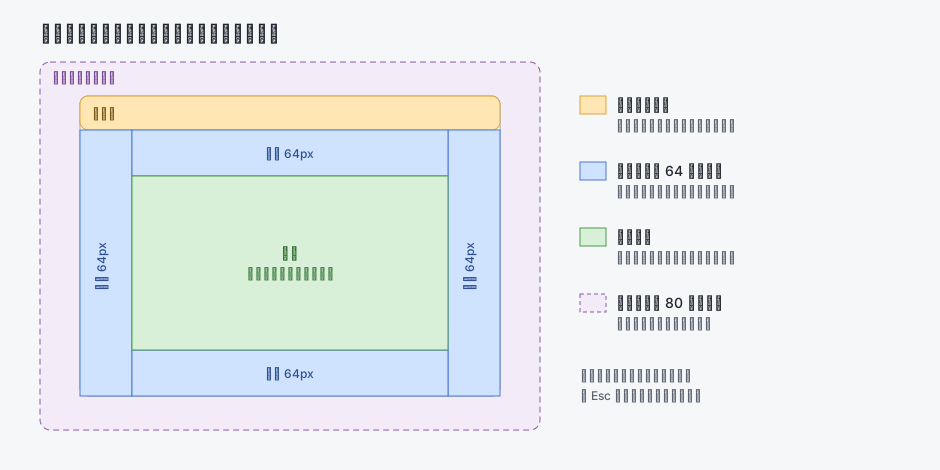
落在一侧的边缘,那一格会分成两半:
落在中间,是并进这一组当一个标签页:
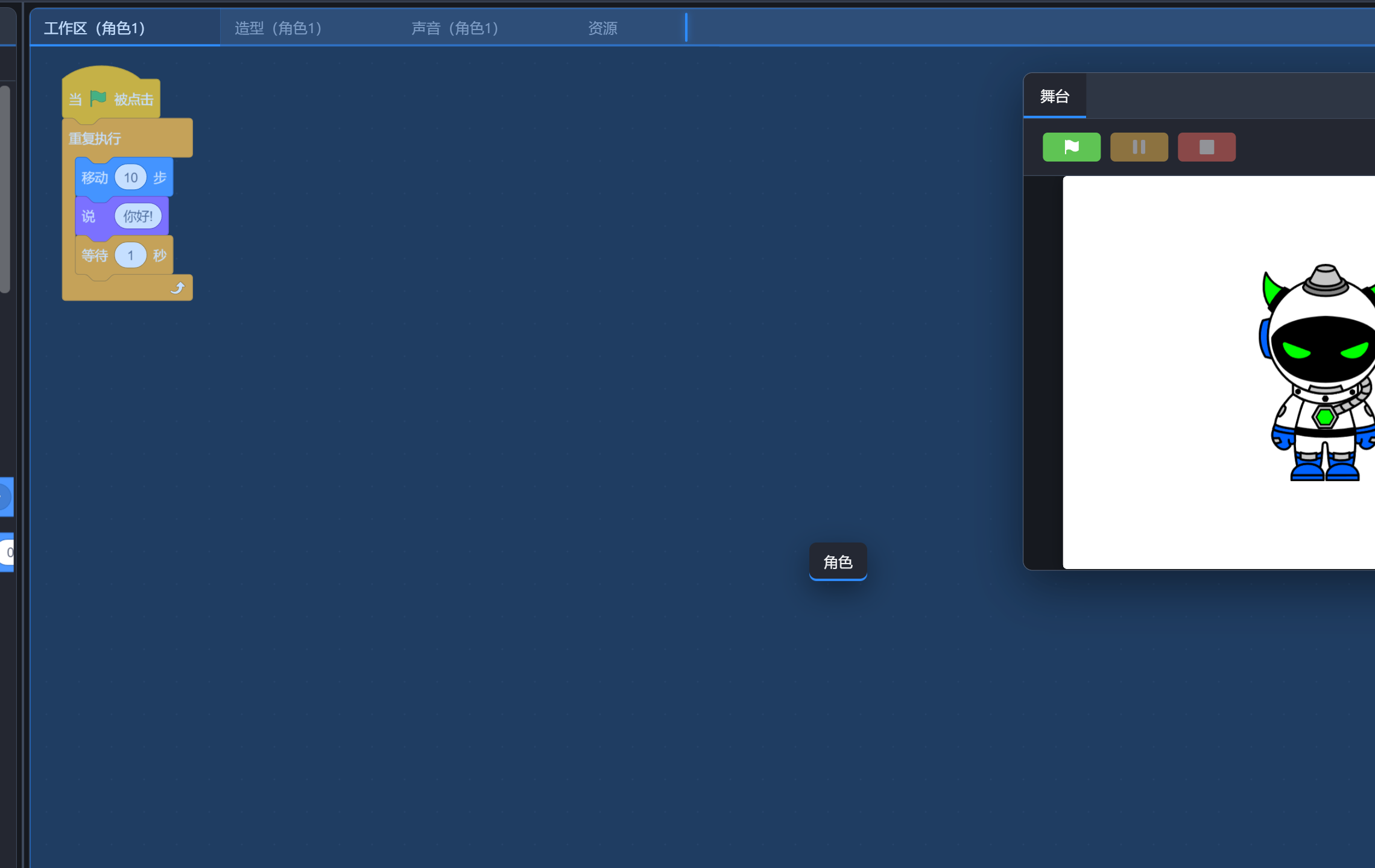
几点需要注意:
- 拖标签条的空白处,拖的是整组,不是单个面板,相当于拖桌面窗口的标题栏。
- 松手之前按
Esc取消,什么都不会变。 - 分隔条只影响相邻的两格:拖动时这两格在它们本来占的那块地方里重新分配,别的格子 一个像素都不动。
浮窗#

标题栏右边从左到右是五颗按钮:
| 按钮 | 做什么 |
|---|---|
| 缩成小窗 | 缩成一个只有画面的小预览,贴在底下那一组的右下角 |
| 停靠回布局 | 一步放回停靠区,回到它上次待的那一格 |
| 收起 | 这个页签下不显示它,标签条右端留一个胶囊;窗口会缩进那颗胶囊里,点胶囊又从那儿长回来 |
| 最大化 / 还原 | 铺满整个编辑器 / 恢复原状 |
| 关闭 | 收起这个面板 |
其它操作:双击标题栏等于最大化 / 还原;八个边和角都能拖着改大小,最小 220 × 120 像素;按住标题栏可以拖到任何地方。「缩成小窗」和「收起」只在这扇窗正贴着某一组时才出现 (原因见下一节),按钮的提示里会写明是「在哪个页签下」。
贴边:铺满和左右半屏#
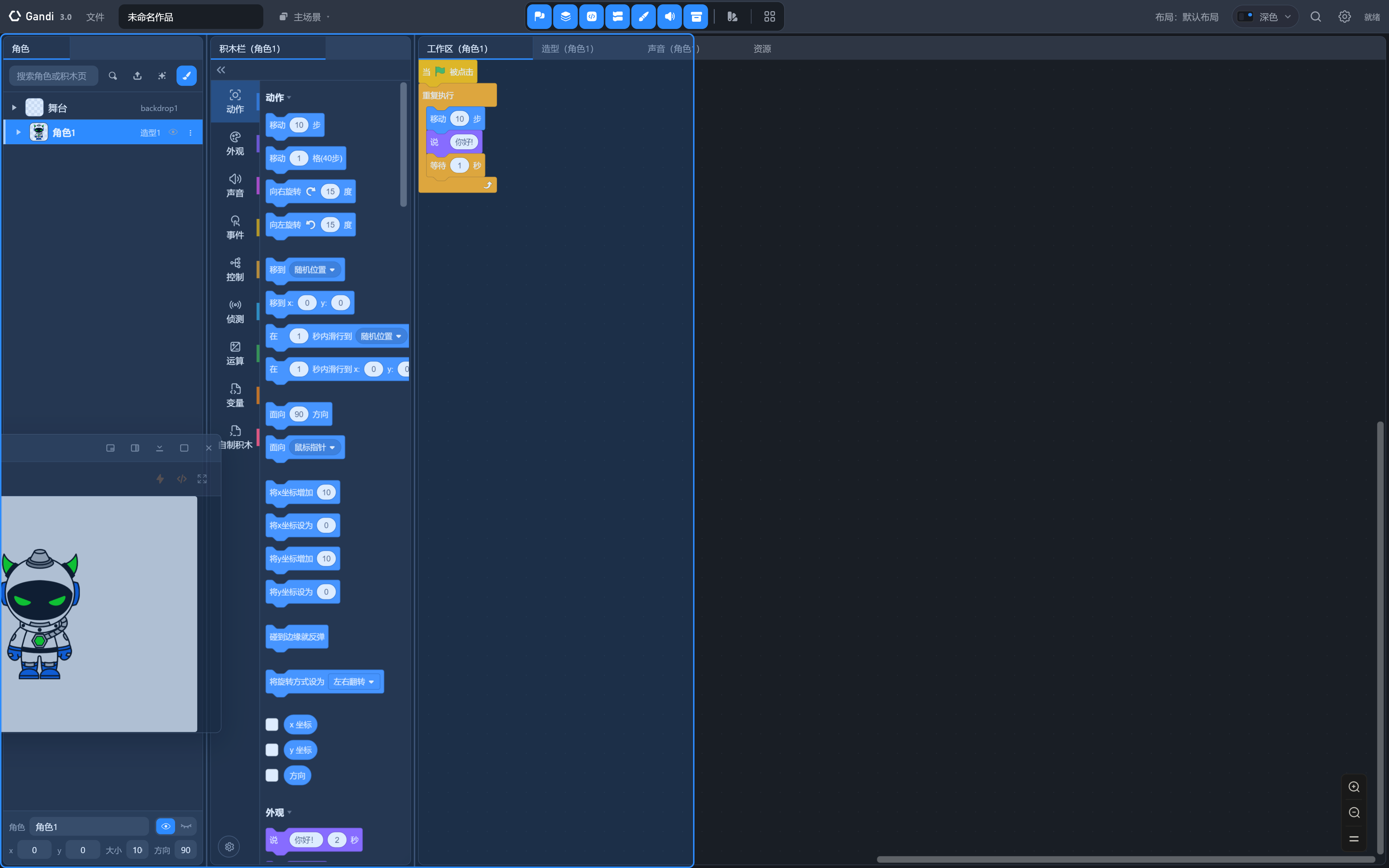
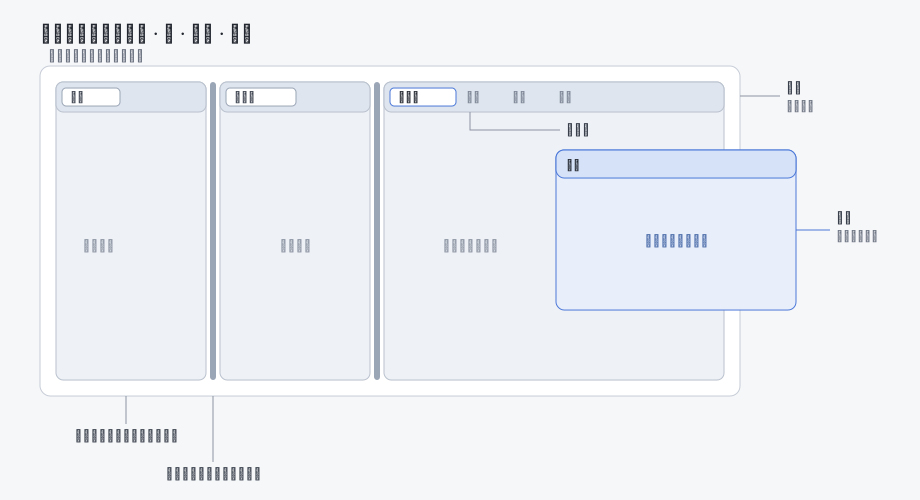
拖着标题栏把指针移到停靠区的边缘 14 像素以内,松手就贴上去:碰上边是铺满,碰左边 或右边是半屏。松手之前会先画出要贴到哪里的预览。
14 像素是刻意留得很窄的:把窗口推到屏幕外面、只留一个角出来抓,是常见的用法,这条路要 留着,所以贴边必须是明确要贴才贴得上。
贴边之后这扇窗按停靠区的边算,浏览器窗口变大变小它还是占那半边;重新拖出来就回到贴边之前 的位置和大小。贴着边的时候拉不动边框(跟系统窗口一样)。
贴边和最大化是两回事:贴边是把浮窗按停靠区的边摆;最大化是让这个面板盖住整个编辑器, 顶上留一条写着「还原 (Esc)」的横条。停靠着的面板也能最大化(双击它的标签)。
舞台窗会跟着页签变形#
一扇压在别的面板上的窗,对底下每个页签的影响并不一样:舞台压在工作区上正合适,压在造型 编辑器上就挡住了画布。所以浮窗记着自己贴在哪一组,显示成什么样跟那一组当前页签的种类 走。
舞台的默认规则是:
| 底下那一组停在 | 舞台窗 |
|---|---|
| 工作区、角色、积木栏、场景 | 普通窗口 |
| 造型、装配 | 缩成 288 像素宽的小预览,贴在那一组右下角 |
| 声音、资源、文件、终端、成就那几个 | 收起,标签条右端留一个胶囊 |
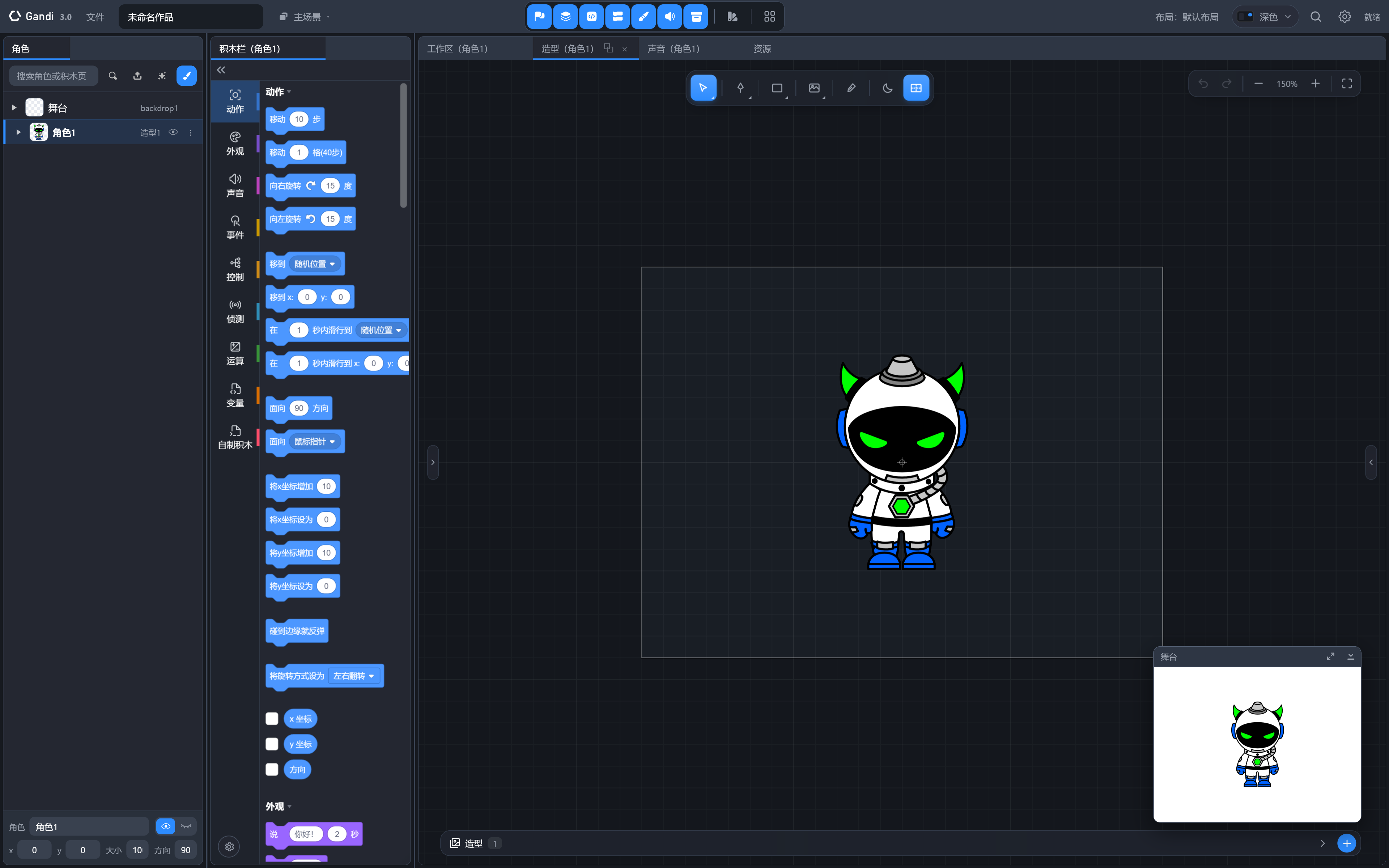

小预览贴的是那一组右下角空着的地方:造型编辑器的属性栏和底下的造型条、装配台的右栏都会让开。换页签 时只有它真要变样才滑那一下 —— 声音和资源都把它收起来,这两个页签之间来回切,它就一直收着。
这只是起点:在某个页签下挪过、缩过、收过之后,那个页签下就按最后一次的状态来(普通窗 和小窗的位置分开记,展开回去是原来的大小,缩回来是原来的角落)。这份记录跟着布局一起存, 关掉再打开也带得回来。
两条边界:默认规则只给舞台,别的浮窗(终端、场景、主题工作室)永远是普通窗口;贴边 和最大化的时候不参与,那时它就是一扇普通窗。
布局#
摆好的样子可以存下来,随时换回去。入口是顶栏右边的「布局:×××」。
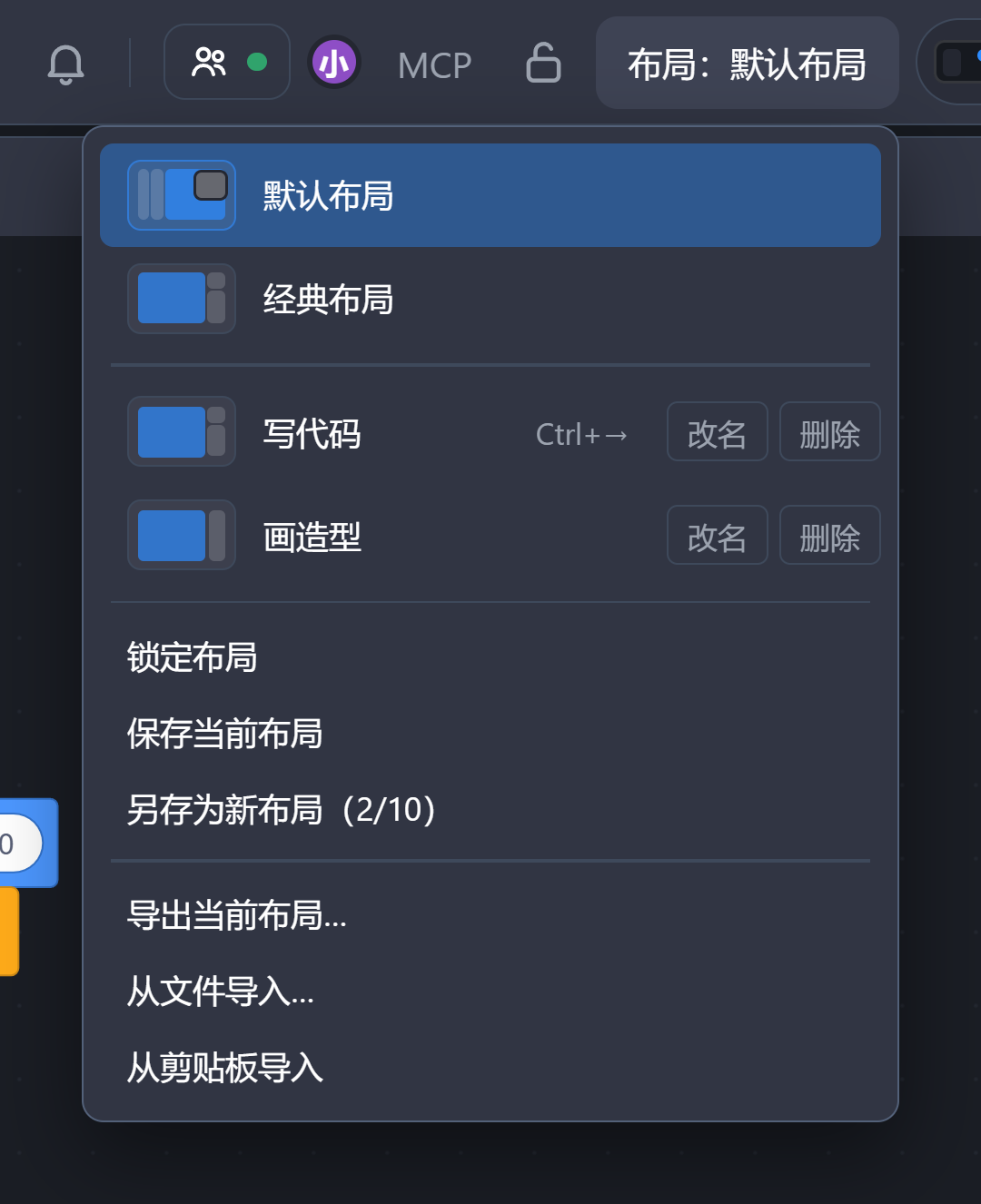
每一套前面有一张小示意图,按这套布局实际的分栏比例画出每一格,浮窗叠在上面,面积最大的那一格 (通常是编辑区)用强调色,一眼认得出是哪一套。
最上面三条是编辑器自带的预设:
- 默认布局:角色和独立的积木栏占左边,工作区 / 造型 / 声音 / 资源叠成一组在右边, 舞台浮在右上角。
- 经典布局:编辑器一组占左边一大半,右栏上面是舞台下面是角色,积木栏内置在 工作区里。
- 竖屏布局:上面一排舞台和角色,下面一整块给编辑器,积木栏内置在工作区里。给竖着拿的 平板用。
第一次打开编辑器(这台浏览器上还没存过布局)时,按窗口挑一套:竖屏用竖屏布局,宽度不到 1300 的横屏用经典布局,其余用默认布局。之后一直是自己选的那一套,转屏不会自动换。
底下是这台机器上自己存的,每一套后面跟着「改名」和「删除」;按 Ctrl + ← / → 会切到的
那一套,名字右边写着对应的键。再往下是操作:
| 菜单项 | 说明 |
|---|---|
| 锁定布局 | 锁住 / 解开当前这一套,锁着时打勾,见下面的布局锁 |
| 保存到「×××」 | 用当前的摆法覆盖正在用的那一套(用的是预设时,这里变成「保存当前布局」,会新建一套) |
| 另存为新布局(n/10) | 新存一套,最多 10 套 |
| 导出当前布局… | 存成一个 .gandi-layout.json 文件,同时复制一份到剪贴板 |
| 从文件导入… / 从剪贴板导入 | 读回来,存成一套新的并立刻用上 |
一套布局里存的不只是面板的摆法:还有浮窗的位置和形态、关掉的那些面板记着的位置,以及 积木栏的状态(独立还是内置、靠哪边、什么摆法、内置时多宽)。
导出时会去掉只属于本作品的面板,造型(角色1) 这种在别人的作品里画不出来。去掉了
几个会提示一句。
快速切换#
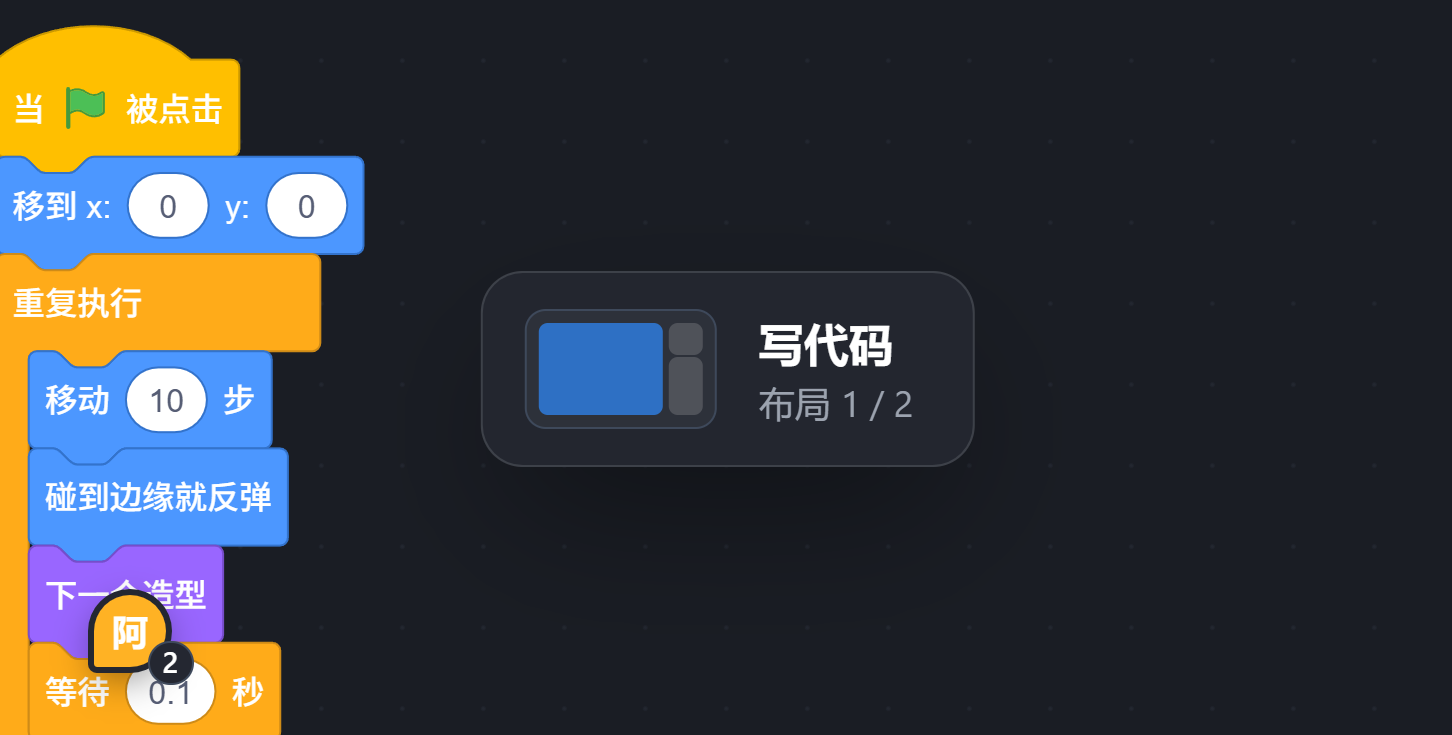
Ctrl + ← / Ctrl + → 在自己存过的布局之间循环(预设不在这个圈里;只存了一套
或者一套都没存时按了不动)。键位可以在设置的快捷键页里改。
切换时屏幕中间出现一张提示卡:这一套的示意图、名字、「布局 n / m」,一秒多后淡掉。
触屏上在顶栏「布局:×××」上左右滑动也能切,同样只在自己存过的布局之间:往左滑是下一套, 往右滑是上一套,出同一张提示卡。轻点照样弹出布局菜单。
换布局的入口就是「布局」菜单、这两个键和触屏滑动,没有单独的面板。存过的老布局里如果摆着 「布局切换器」或「评论与聊天」面板,打开或切到那套布局时略过这两个面板,其余照常。
布局锁#
面板都能拖,代价是到处留着拖放要用的地方:组与组之间的缝、只有一页也要有的标签条、浮窗的 标题栏和窗口按钮。摆好之后把布局锁上,这些都收掉,地方让给内容。
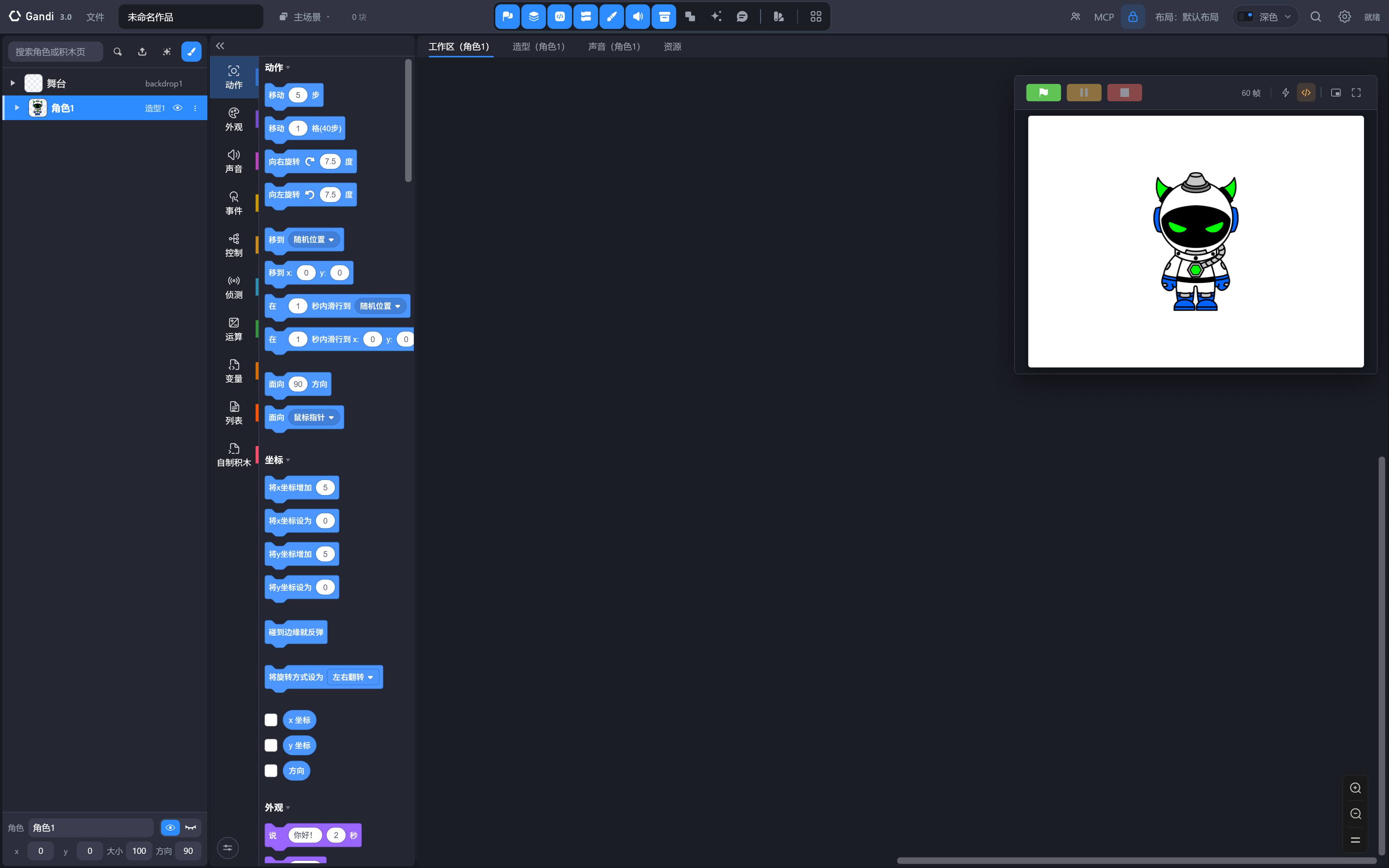
开关有三个,效果一样:
- 顶栏「布局:×××」左边那把锁。锁着时它亮起来,提示写「解锁布局」;没锁时写「锁定布局」。
- 布局菜单里的「锁定布局」,锁着时打勾。
Ctrl+Alt+L,可以在设置的快捷键页里改。

锁着时的样子:
| 地方 | 平时 | 锁着 |
|---|---|---|
| 组与组之间、停靠区四周 | 各留 4 像素的边,合起来十来像素的缝 | 3 像素的细缝,组还是圆角的 |
| 只有一页的组(角色、积木栏,经典布局里的舞台和角色) | 36 像素的标签条 | 没有标签条,内容从顶上开始 |
| 有好几页的组(工作区 / 造型 / 声音 / 资源) | 36 像素,标签带「浮出」「关闭」 | 保持原来的高度、间距、分隔线和选中样式,只隐藏「浮出」「关闭」操作 |
| 浮窗(舞台窗) | 38 像素的标题栏和一排窗口按钮 | 没有标题栏,窗口大小和位置不变,让出来的高度给画面;舞台自己的控制条留着 |
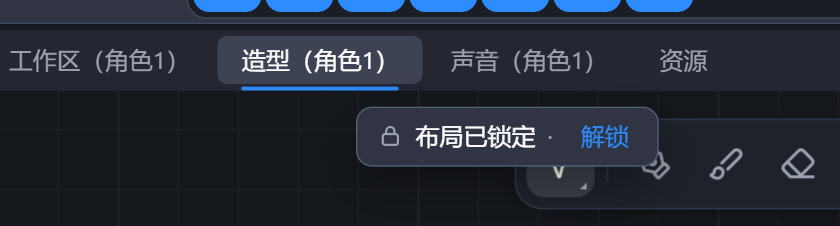
锁着时不能改摆法: 标签拖不走,拖不出分栏,也拖不成浮窗;浮窗挪不动,边框拉不动。按住 标签或浮窗边框一拖,指针旁边会出现一句「布局已锁定 · 解锁」,点「解锁」就解开了。
这些照常:
- 点标签切页、在面板里干活。
- 拖分隔条:锁住的是摆法,不是比例。分隔条平时是缝中间一根细线,指针放上去、拖着的时候 整条缝亮起来;能按到的范围比缝宽,不用对得很准。
- 顶栏的面板开关:收起来再打开,面板回到它原来那一格,也是锁定的样子。没开过的面板从这里打开 是一扇浮窗,同样没有标题栏,再点一下顶栏的开关收起。
- 舞台窗跟着页签变形:切到造型照样缩成小窗(小窗的标题栏留着,展开 / 收起还能点,但拖不动), 切到声音照样收进标签条右端的胶囊,点胶囊拿回来。好几页的浮窗留一排矮标签条,没有窗口按钮。
- 双击标签最大化 / 还原、全屏舞台、画中画。
解锁之后缝、标签条、标题栏、窗口按钮全部回来,每个面板的位置和比例都和锁之前一样。锁上、 解开时这些尺寸会滑一下,不会跳。
锁是布局的一部分:
- 锁着的状态跟着当前这一套存。切到别的布局时按那一套自己的来;刷新之后还在。
- 在自己存的布局上锁 / 解锁,直接记进那一套,不用再点「保存」(只记锁没锁,摆法还是要保存 才算数)。
- 预设也能锁,锁没锁记在这台浏览器上。
- 导出的布局文件带着它,导入时照着来;以前导出的文件里没有这一项,导入后是没锁的。
和协作跟随是两回事。 跟随别人时用的是对方的布局,这时什么都不能改,锁的按钮也按不动; 取消跟随后回到自己的布局,自己的锁还是原来的样子。
细节#
- 积木栏状态只有从「布局」菜单里切才会跟着换。 用
Ctrl+←/→或触屏滑动切的时候只换 面板的摆法,积木栏是独立还是内置不动。 - 老存档里没有积木栏这一项时,积木栏保持原样,不会被切走。
- 可以把停靠区清空。 把最后一个停靠着的面板关掉,剩下的是一个空的停靠区,浮窗照常在 上面;这时候舞台窗没有贴着的那一组,按普通窗口显示。
- 布局存在这个浏览器里(没有账号),换台机器要用导出 / 导入。