声音编辑器
角色的声音都在这里:试听、裁剪、加效果、录制新的,或者直接写一首曲子。 这一篇讲的是声音列表和波形编辑器这一半,也就是如何把一段已有的音频处理成需要的样子。

打开方式#
- 顶栏那排图标里的「声音」;
- 页签条上的「声音(角色名)」;
- 「资源」面板里右键一条音频,「在声音编辑器中打开」。
声音列表#
进入后首先看到这个角色的全部声音。顶上一行是:数量、搜索、排序(默认顺序 / 按名称 / 按时长 / 按类型)、网格和列表两种排列、「新建文件夹」、「添加声音」。
每张卡片显示这条声音的波形和时长。点一条试听,双击进入编辑,右键有更多操作, 拖到文件夹上即归类。
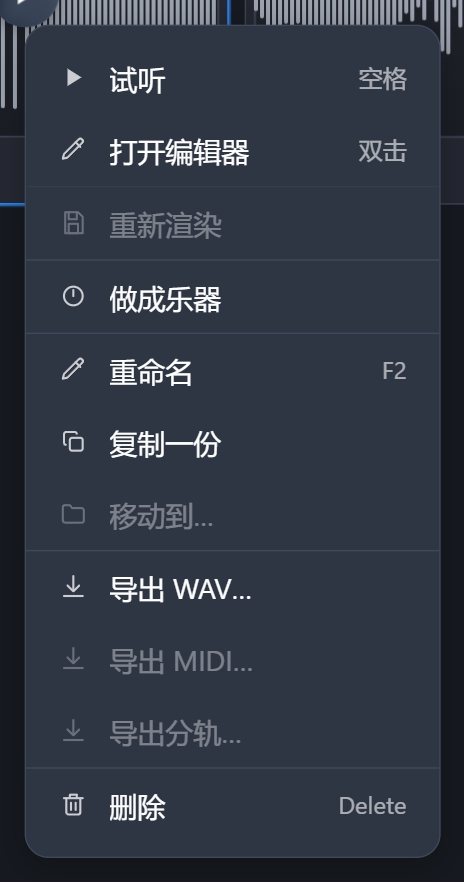
菜单里的「导出 WAV…」「导出 MIDI…」「导出分轨…」是否可用,由声音的类型决定。
添加一条声音#
「添加声音」下面有六个入口:
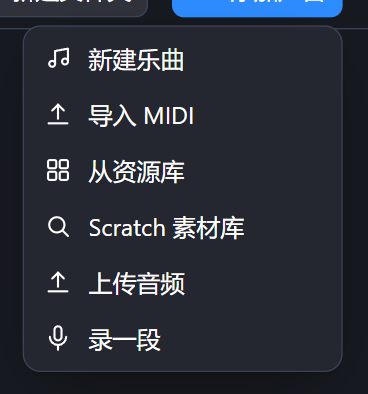
| 项 | 说明 |
|---|---|
| 新建乐曲 | 新建一首空曲子,进入编曲台写谱 |
| 导入 MIDI | 把一个 .mid 读入为乐曲 |
| 从资源库 | 从这个作品的资源库里引用一条 |
| Scratch 素材库 | 官方那三百多条音效 |
| 上传音频 | 本地文件 |
| 录一段 | 用麦克风录制 |
音频文件也可以直接拖进这个页面。
录音#
「录一段」打开一块录音面板,分三步:
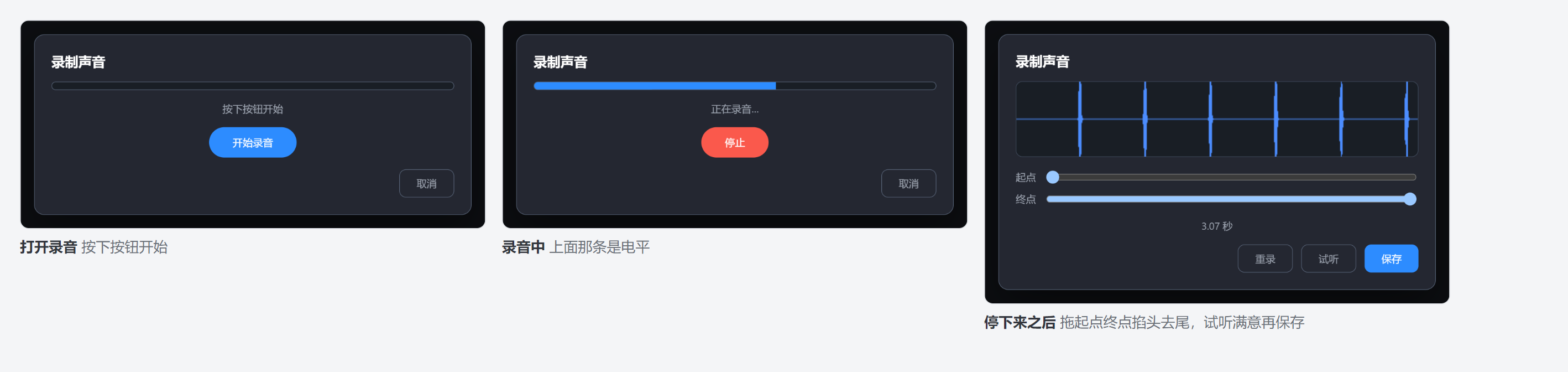
按「开始录音」,中间那条是实时电平;「停止」之后可以拖动「起点」「终点」裁掉首尾, 「试听」播放一遍,不满意用「重录」,确认后「保存」。存进列表的那条名为「录音」。
波形编辑器#
双击一条采样进入的就是这个界面。
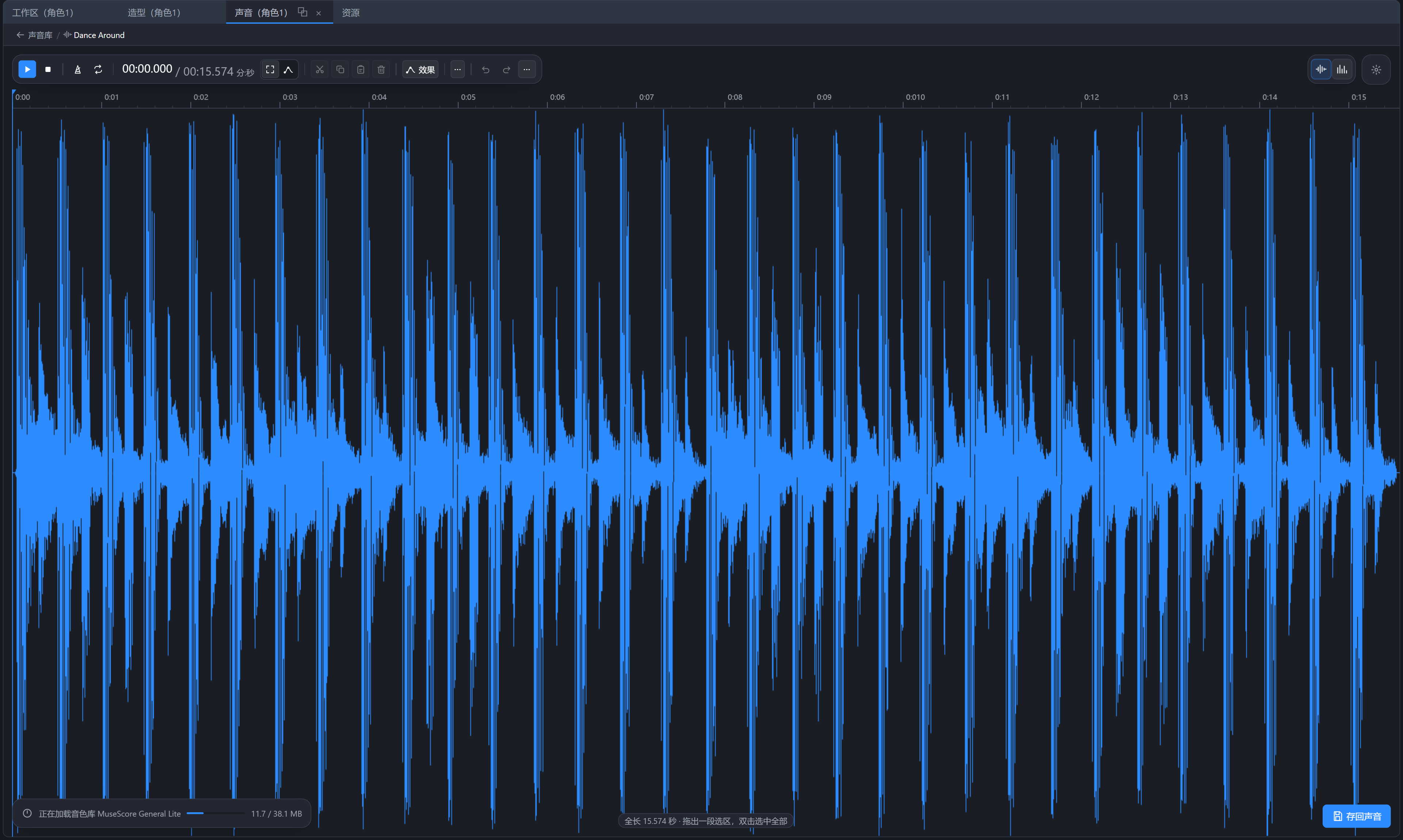
顶上一条工具栏,中间铺满的是波形,底部中间那个小牌子写着全长和选区,右下角是 「应用并保存修改」。这个按钮把编辑结果写入作品中的当前声音,不会下载文件。右上角还有 一组:波形 / 频谱两种形态,以及收起状态的「属性」栏。

从左到右:
| 按钮 | 说明 |
|---|---|
| 播放 | 快捷键空格 |
| 停止 | 回到开头 |
| 节拍器 | 播放时打拍子 |
| 循环 | 开关 |
| 时间读数 | 当前 / 全长,单位是分:秒 |
| 选择 | 拖出一段选区(默认模式) |
| 音量包络 | 在波形上画一条音量曲线 |
| 剪切 / 复制 / 粘贴 / 删除 | 见下 |
| 效果 | 打开效果面板 |
| ⋯ | 更多编辑 |
| 撤销 / 重做 | Ctrl + Z / Ctrl + Shift + Z |
看波形#
| 操作 | 结果 |
|---|---|
| 滚轮 | 以指针底下那一点为中心缩放 |
Shift + 滚轮 |
左右平移 |
| 拖底下那条横向滚动条 | 左右平移 |
| 点标尺 | 播放头跳过去 |
横向滚动条在看不全的时候才出现:波形、编曲台、卷帘底下各有一条,画出的是"现在 看的是全长的哪一段"。拖滑块平移,按在空白处直接跳过去。手势期间尺子是定死的 —— 边拖边重算的话,滑块会在手底下自己变宽变窄。
立体声绘制成上下两条声道。左右两条采样完全相同时(大多数曲子都是这样)合并成一条, 这只是为了显示清晰;保存的、播放的和导出的仍然是立体声。
选区#
在波形上拖动一段即为选区,双击选中全部。底部那个小牌子会写出起止时间和长度, 例如「0:04.67 – 0:10.28 共 5.607 秒」。
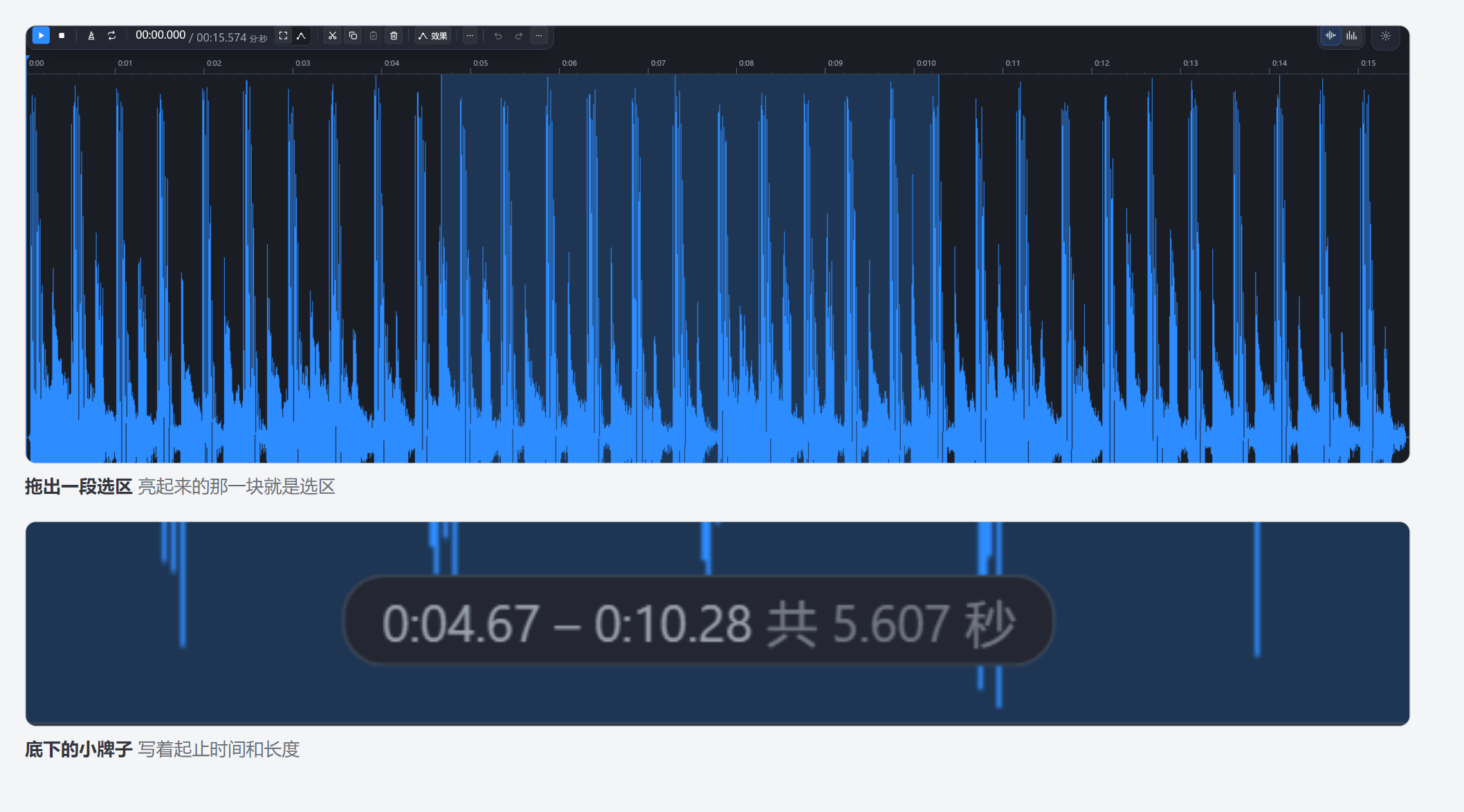
按住 Alt 拖动时,选区两端会吸附到过零点上,剪出来的音频不会有「啪」的爆音。
没有选区时,下面所有编辑按钮都按整段处理。
剪切、复制、粘贴#
| 操作 | 说明 |
|---|---|
| 剪切 | 删掉选区,放进剪贴板 |
| 复制 | 放进剪贴板,不动原声 |
| 粘贴 | 在选区起点插入 |
Shift + 粘贴 |
混音粘贴:叠加在原有内容上,而不是插入 |
| 删除 | 删掉选区,后面的音频向前接上 |
剪切、删除和裁剪会真正缩短声音。全览视口跟随新的长度,保存再打开也不会为无效果的声音 额外补上两秒静音;有混响、延迟等尾音效果时仍保留尾音余量。
工具栏上的 ⋯(更多编辑)里还有六项:
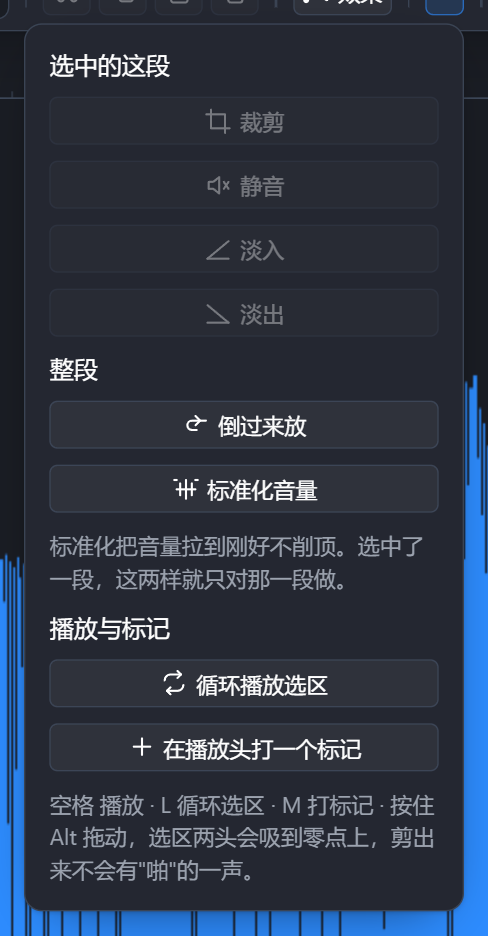
- 选中的这段:裁剪(只留这一段)、静音、淡入、淡出。
- 整段:倒放、标准化音量(把音量提到刚好不削顶)。选中了一段时,这两项只作用于那一段。
- 播放与标记:循环播放选区、在播放头打一个标记。
面板最底下写着这一页的快捷键:空格播放、L 循环选区、M 打标记。
效果#
工具栏上「效果」那颗按钮打开分格的效果面板。每一格除了名字还有一句说明。
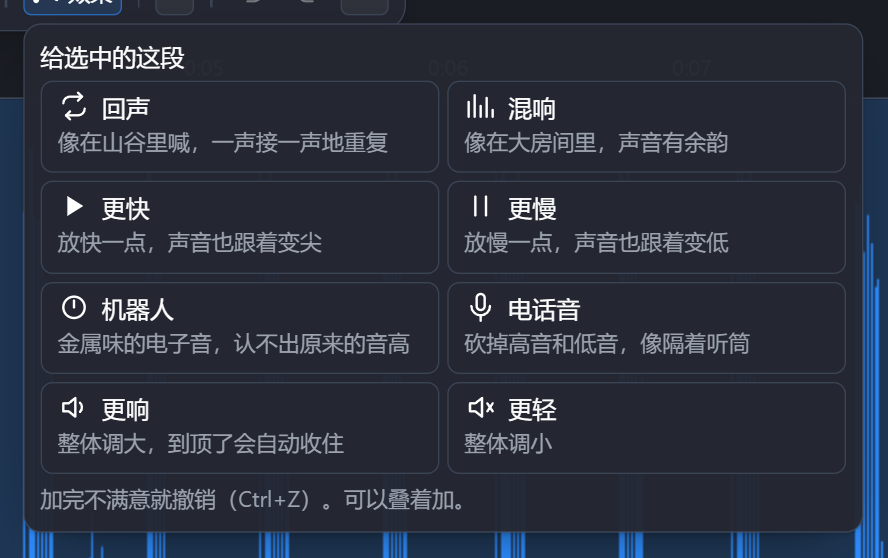
| 效果 | 界面上那句说明 |
|---|---|
| 回声 | 像在山谷里喊,一声接一声地重复 |
| 混响 | 像在大房间里,声音有余韵 |
| 更快 | 放快一点,声音也跟着变尖 |
| 更慢 | 放慢一点,声音也跟着变低 |
| 机器人 | 金属味的电子音,认不出原来的音高 |
| 电话音 | 砍掉高音和低音,像隔着听筒 |
| 更响 | 整体调大,到顶了会自动收住 |
| 更轻 | 整体调小 |
面板标题随选区变化:选了一段时是「给选中的这段」,没有选中时是「给整段声音」。
可以叠加使用,效果不满意用 Ctrl + Z 撤销。
有几种在波形上可以直接看出来:回声和混响都会在那一段的末尾拖出一条尾巴,回声是一串 逐渐变小的重复,混响更连续:
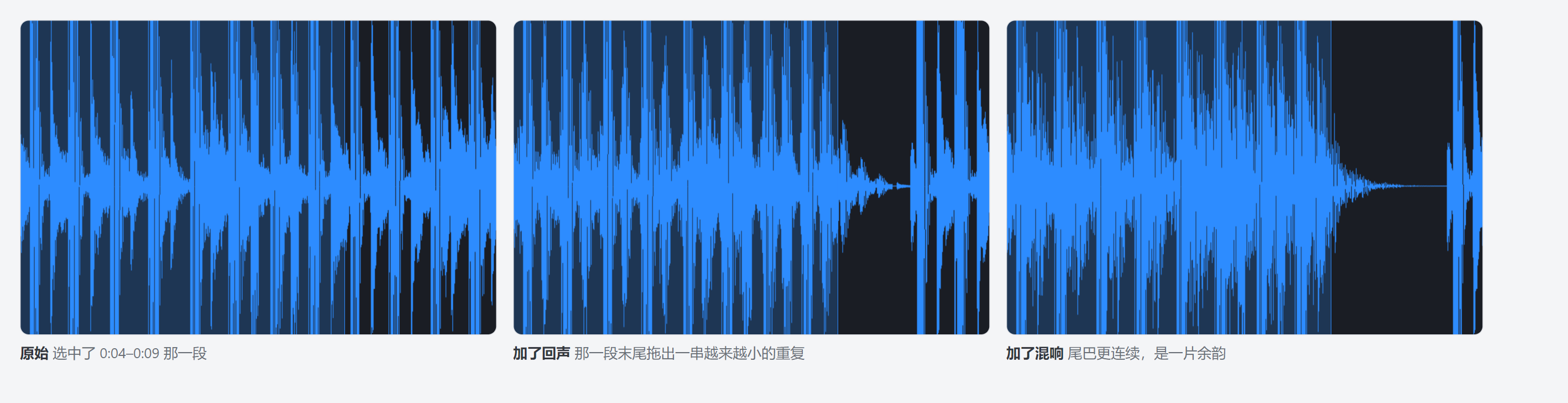
「更快」「更慢」会改变那一段的长度,整条声音随之变长或变短;「机器人」「电话音」改变的是 音色,波形上差别不明显,需要试听。
音量包络#
工具栏上选择按钮旁边那颗是「音量包络:画一条音量曲线」。切换之后波形上多出一条折线, 拖动它可以让某一段变响或变轻,波形本身也随之起伏:
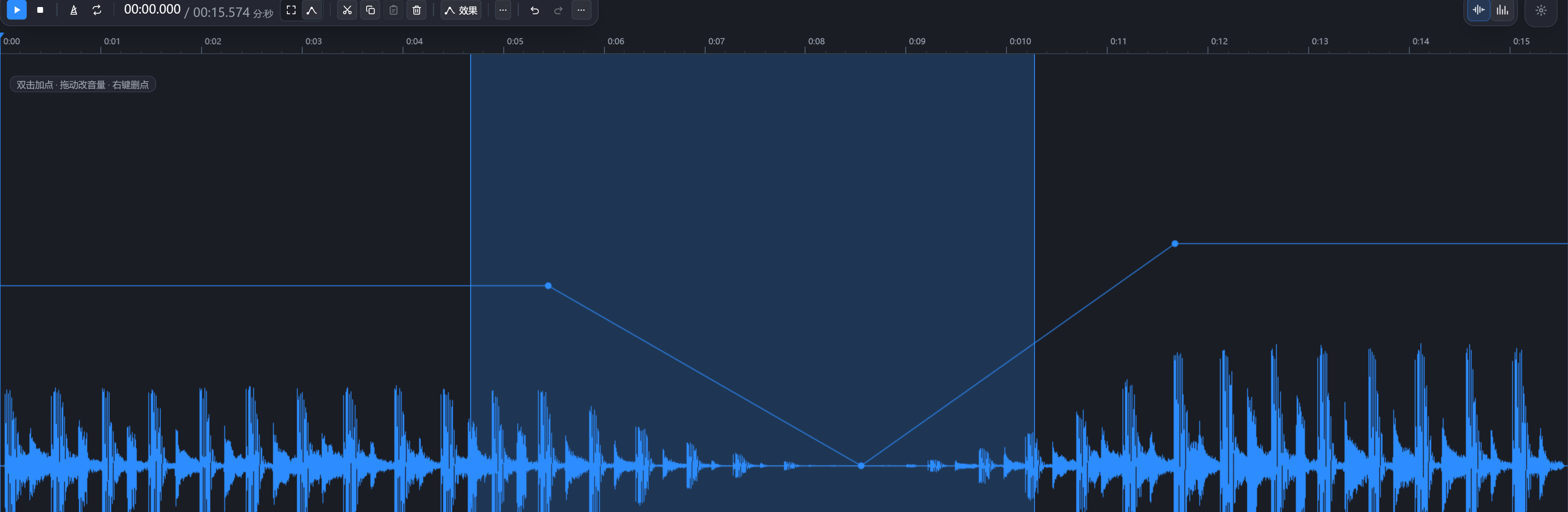
双击加点 · 拖动改音量 · 右键删点,提示就写在波形上。画完之后属性栏里的「音量」 那一行会改为说明:这段声音上已画了一条增益包络,音量改为在波形上拖点调整。
属性#
右上角那个页签打开属性栏。
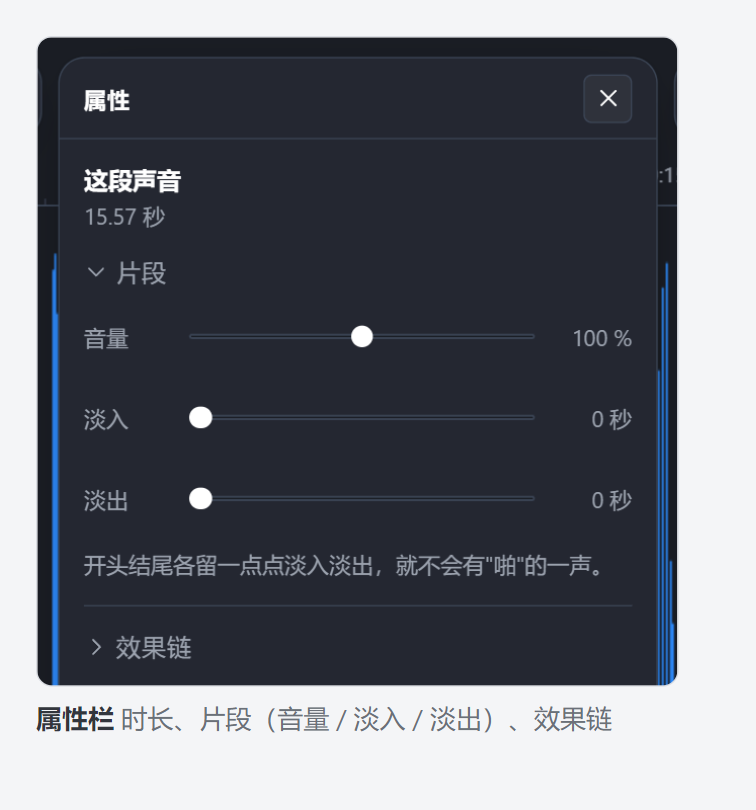
- 这段声音:总时长。
- 片段:音量、淡入、淡出。面板里的提示说明:开头结尾各留一点淡入淡出,就不会有 「啪」的爆音。
- 效果链:挂在这条声音上的效果。
频谱#
工具栏右上角可以从「波形」切到「频谱」。纵轴是频率,Hz 数字旁边同时标注对应的音名 (C5、C6、C7…)。两种形态共用同一个横向视口,切换后位置不变。
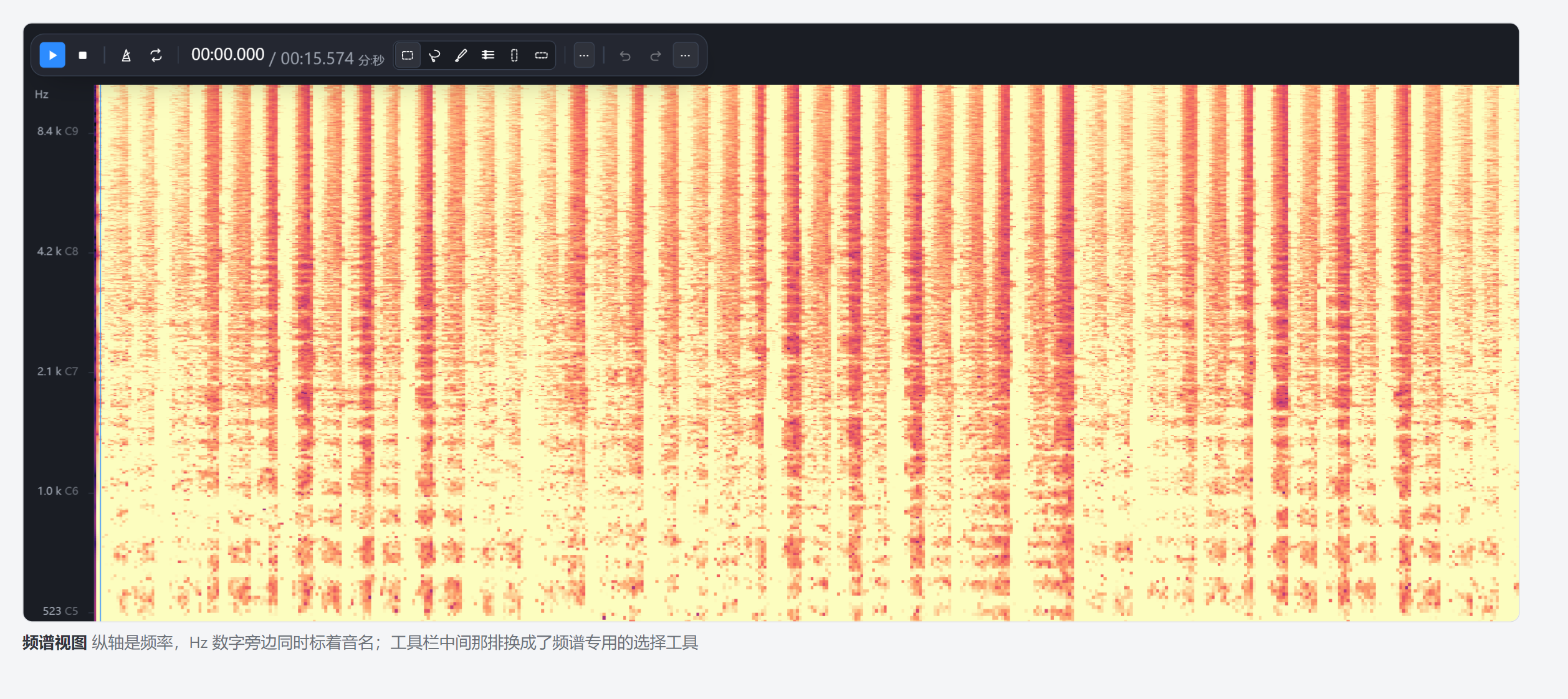
工具栏中间那排换成了频谱专用的选择工具,每个都带一句说明:
| 工具 | 界面上的说法 |
|---|---|
| 框选 | 这段时间的这段频率 |
| 套索 | 圈一个任意形状 |
| 画笔 | 涂抹,重复涂加深 |
| 谐波选择 | 点一个音,连同它全部泛音 |
| 时间选择 | 整列,等于波形上的选区 |
| 频率选择 | 整行,比如所有 60 Hz 附近的东西 |
圈中一块之后,画面底部升起一条动作栏,实际的处理在那里进行:
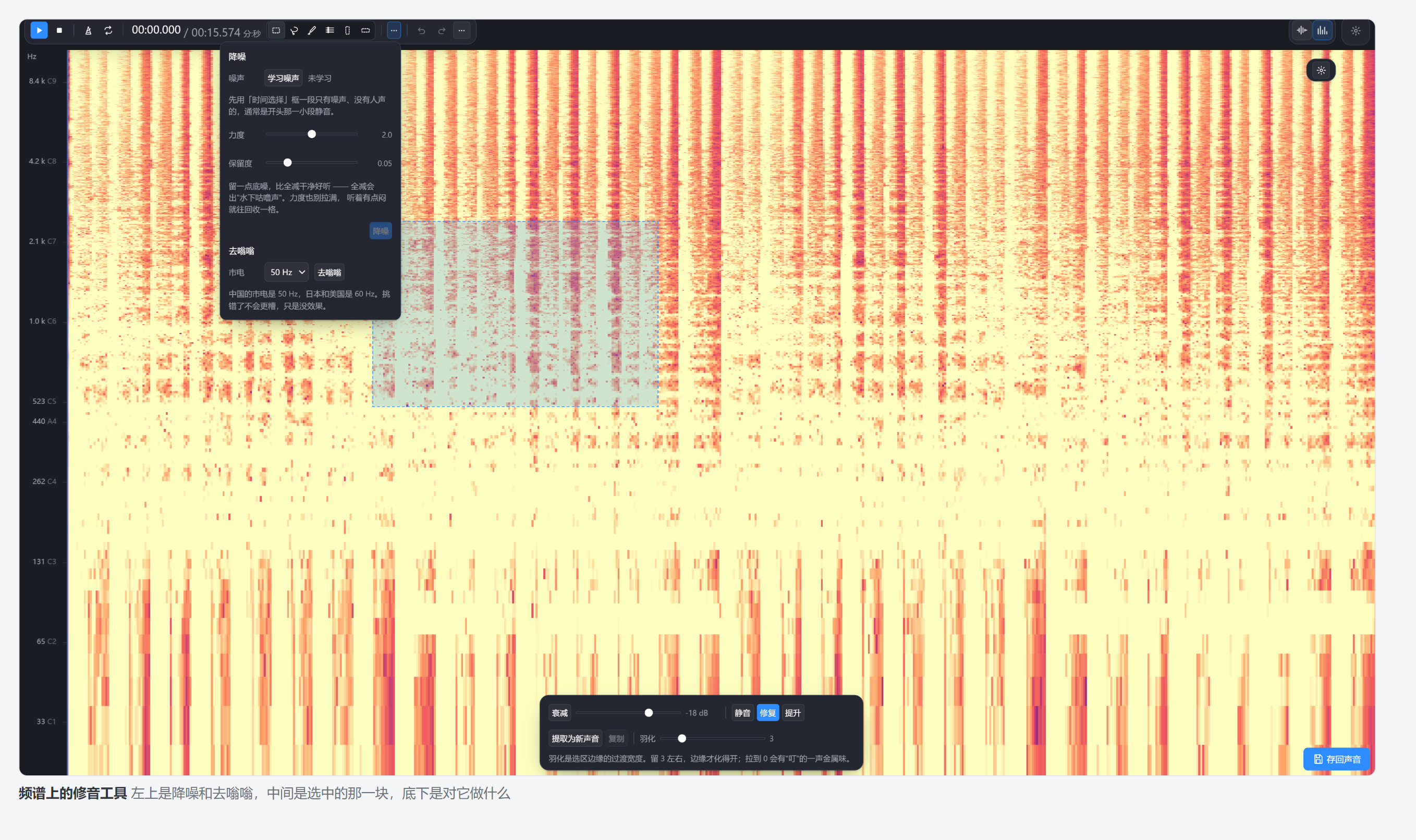
- 衰减是一根滑杆(图中是 -18 dB),旁边三档:静音 / 修复 / 提升。「修复」用左右相邻 的内容把这一块补上,适用于去掉一声咳嗽或一下敲桌子。
- 提取为新声音:把圈中的内容分离成一个新声音,原声音里减掉它。复制只复制选中的内容, 原声音不变。
- 羽化是选区边缘的过渡宽度。面板上写着:留 3 左右边缘才能过渡开;拉到 0 会出现「叮」 的一声金属味。
工具栏上那个「更多:降噪、去嗡嗡」打开两块(也在上面这张图里):
- 降噪:先用「时间选择」框一段只有噪声、没有人声的区间(通常是开头那一小段静音), 按「学习噪声」,再按「降噪」。两根滑杆是力度和保留度;面板上写着:留一点底噪比 完全去除更自然,全部去除会出现「水下咕噜声」。
- 去嗡嗡:选择市电频率(50 Hz / 60 Hz)后按「去嗡嗡」。中国是 50 Hz,日本和美国是 60 Hz;选错不会使情况变差,只是没有效果。
应用并保存修改#
右下角的主按钮。采样和音色是「应用并保存修改」,保存到作品中的声音资源,并非导出下载; 乐曲不同:曲子本身一直在自动保存,所以那里 的主按钮是「渲染音频」,这一步尚未完成且需要等待。旁边还有一颗「导出 MIDI」。
乐曲渲染使用 44100 Hz 立体声;普通采样沿用当前音频文档的采样率和声道数。 浏览器解码导入音频时可能换成音频上下文的采样率,因此保存验收以实际时长和采样内容为准。
如果这条声音在别处也被使用,第一次修改时会询问「只改这个角色」还是「全部更新」, 与造型一致。
三种声音#
一条声音可能是采样、乐曲或者音色,右上角的形态切换器随类型变化:
| 类型 | 有哪些形态 | 从哪来 |
|---|---|---|
| 采样 | 波形 · 频谱 | 素材库、上传、录音 |
| 乐曲 | 编曲 · 波形 · 频谱(选中的轨用合成器 / 自制采样时多一页「音色」) | 新建乐曲、导入 MIDI |
| 音色 | 音色 | 见下 |
「音色」这一类编辑器可以识别并打开(判据是 WAV 里是否带有音色数据块),但 「添加声音」那六个入口里没有新建音色:自己做的乐器通过「加进乐器库」进入乐器库, 不会在声音列表里多出一条。见乐器与音色。
乐曲那一整套(多轨、片段、钢琴卷帘、混音台、乐器与音色库)另有四篇:
- 编曲台 —— 轨道、片段、循环区、自动化、MIDI 进出、渲染音频
- 钢琴卷帘 —— 音符怎么写,和弦面板、键盘面板
- 混音台 —— 推子、声像、效果链、总线、主输出
- 乐器与音色 —— 乐器选择器、音色库、自己做乐器