代码框
一个作品写到后面,工作区上会散落十几段互不相干的脚本。代码框是圈在它们外面的一个 矩形:给这一组脚本起个名字,连框带积木一起搬,不看的时候折起来。
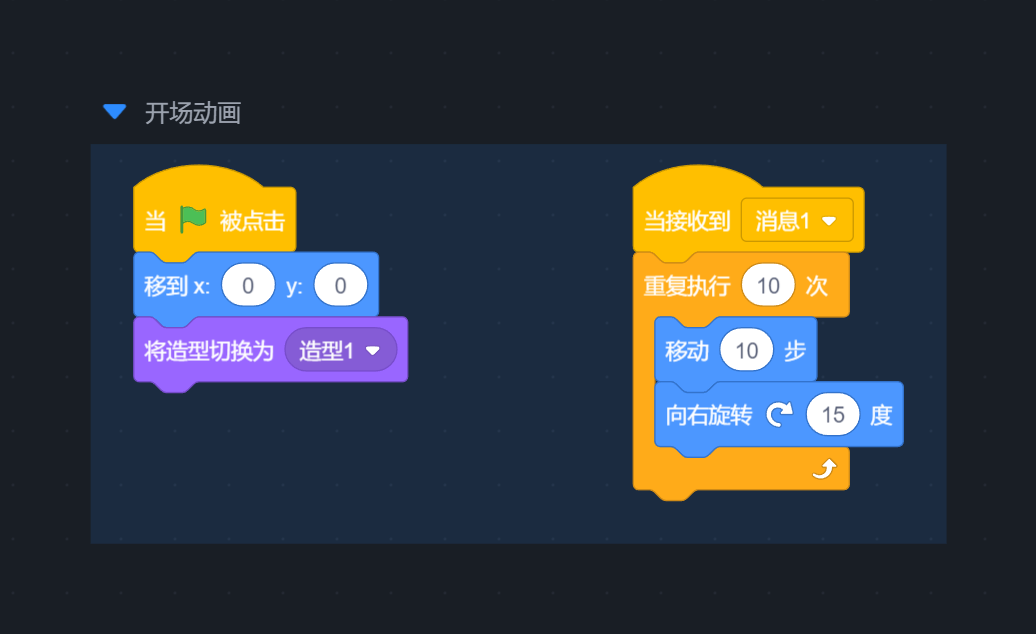
画一个代码框#
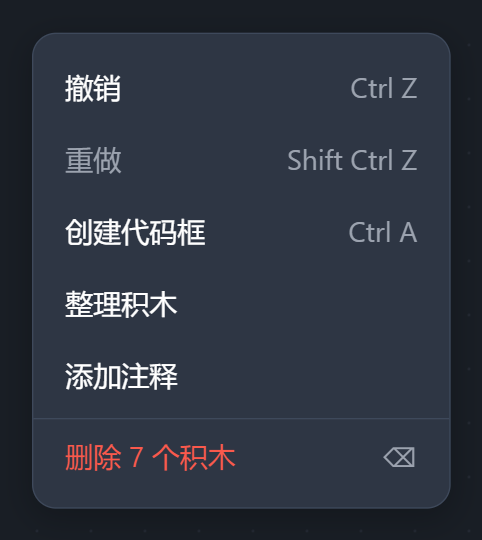
在工作区空白处右键,选「创建代码框」;或者直接按 Ctrl + A(Mac 上是 ⌘ + A)。
光标变成十字之后,按住拖出一个矩形,松手就创建好了。可以从别的框上面开始拖。要取消按
Esc,拖到一半按也行;拖出的矩形小于 20×20 时不会留下框。
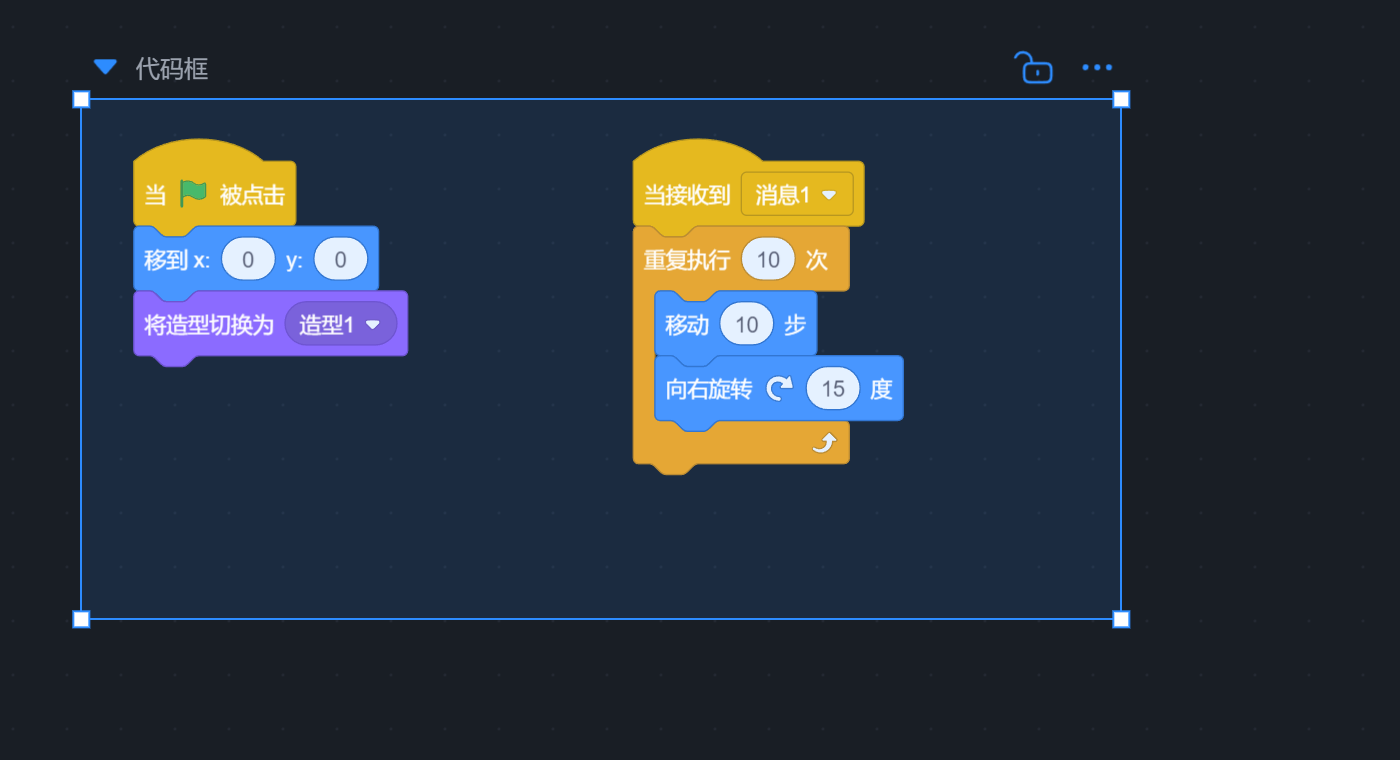
框的默认名字就叫「代码框」。双击标题改名,回车或点别处结束。
哪些积木属于它#
拉框的时候,框碰到哪段脚本,哪段就归它,框角压住一块积木的十分之一也算;框会长大到 把这些脚本整段包住。已经属于别的框的脚本不会被抢过来。
拖框的把手改大小也按「碰到」算:把手拖过哪段脚本就收进哪段,拖到完全碰不到某段脚本, 那段就离开这个框。改大小时框不会自己再长。
把一段脚本拖进已有的框里是另一条规则:看的是这段脚本首块的中心有没有落在框里。 这样擦边经过不会被收进去;反过来,拖出一半就脱离,也不必整段拖干净。用 Ctrl 框选的一批 积木一起拖的时候,每一段各按这条算;粘贴出来的积木落在框里也一样。
拖着一段脚本经过代码框时,框会亮起来,表示松手之后它归这个框:
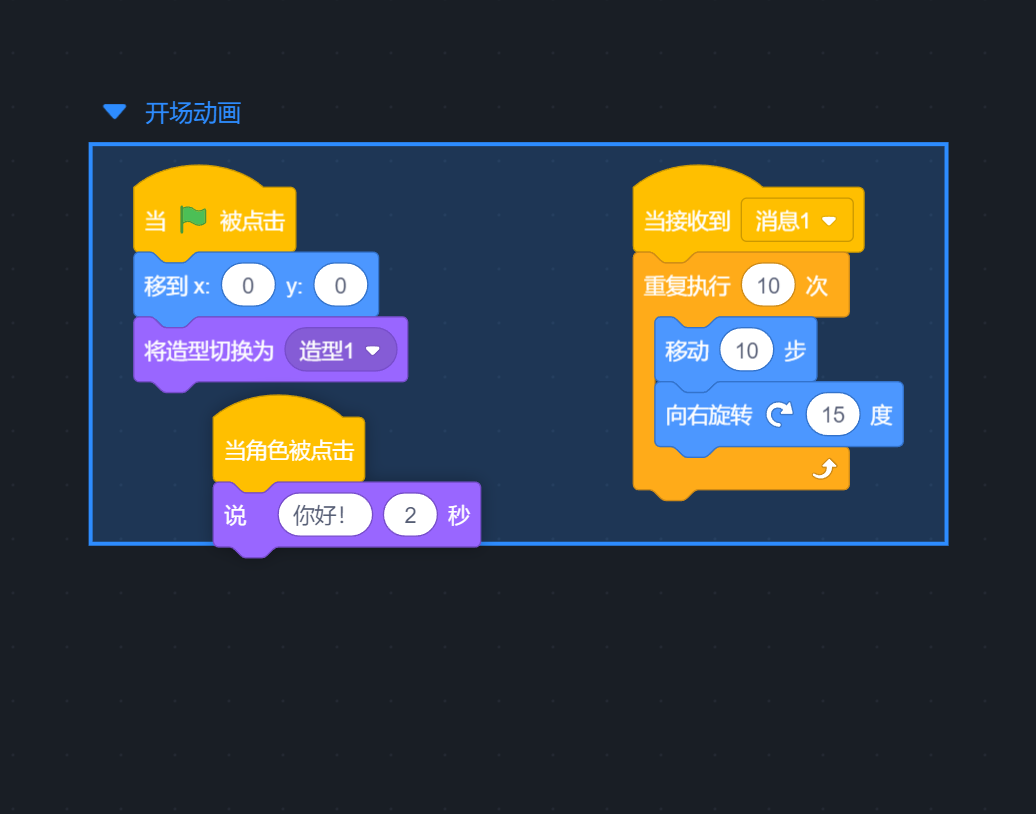
松手之后这段脚本就属于这个框:拖框的时候它跟着走,折叠的时候它跟着收,删框的时候它跟着 删除。框也会自动长大到把它包住,只长不缩,手动拉出的尺寸不会被改小。
一段脚本接到别的脚本上就不再单独算:接到框里的脚本上,框照样长大把它包住;框里的 脚本拖出去接到框外的脚本上,就离开了这个框。
拖动框本身不会收积木:把框拖到别的脚本上面松手,那些脚本还是原来的归属。
两个框重叠的地方,积木归已经拥有它的那个,框之间不会互相争。都不拥有的时候归 后建的那个;这与谁画在上层无关,把先建的框拖到最上层,它也不会因此接管重叠处的 积木。
框永远画在积木下面:框和框之间可以叠放,但不会有框盖住积木。
折起来#
点标题左边的三角;折叠之后,直接点那条折叠条也能展开:
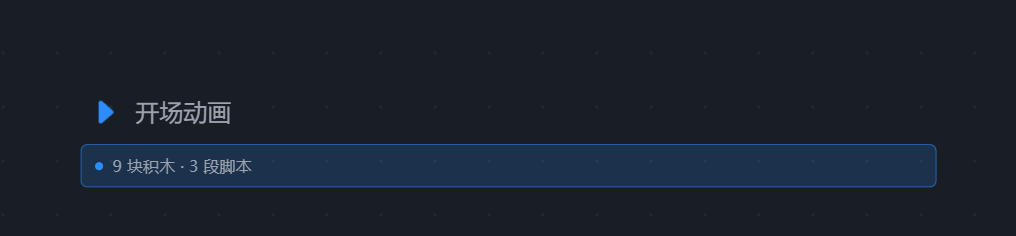
折叠条上写的是里面有多少块积木、多少段脚本。
折叠不只是看不见,里面的积木会真的从页面上卸下来。这是它在大作品里最有用的地方: 一个装着几百块积木的框折起来之后,那些积木就不再参与每一帧的排版和绘制。把暂时不动的 那部分脚本收进框里折起来,工作区会明显轻快。
框折起来之后照样能拖、能改名、能删;里面的积木坐标一个都不会变,保存出去也是原样。
选中它#
点一下标题就选中了,或者双击框内的空白处。选中的框四角和四边会出现把手(拖它们
改大小),标题右边也会露出锁和 ⋯ 两颗按钮。点框外面任何地方取消选中。
选中之后按住标题拖,整个框连同里面的积木一起走。拖到积木栏上松手就是删除,框和里面的积木
一起删掉,跟把积木拖回积木栏一样;积木栏上会盖一层垃圾桶提示,Ctrl + Z 一次全部回来。
框的菜单#
点标题右边的 ⋯,或者在框上右键,都是这个菜单:
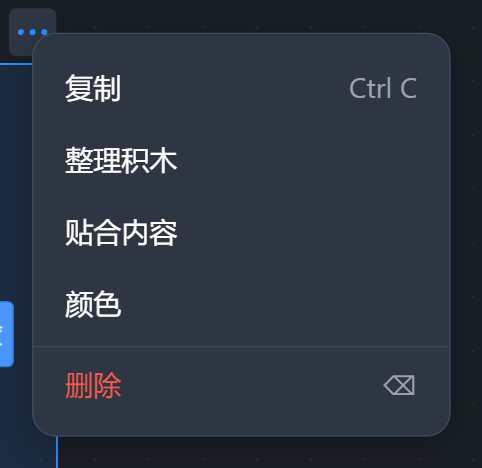
| 菜单项 | 做什么 |
|---|---|
| 复制 | 连框带里面的积木复制一份,跟着鼠标走,点一下放下。快捷键 Ctrl + C |
| 整理积木 | 把框里的脚本按列对齐排好,框跟着收紧到刚好包住它们 |
| 贴合内容 | 只收框,不动积木:框缩到刚好包住现有的脚本,四周留一点余量 |
| 颜色 | 换框的颜色,九种 |
| 删除 | 删掉这个框,连同里面的所有积木。快捷键 Delete |
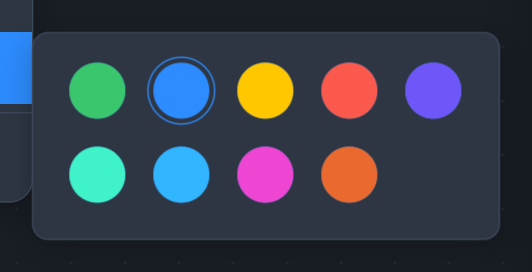
颜色决定框的底色、边框,以及折叠条上那个小圆点。
锁上#
标题右边那把锁点一下,框就锁住了:
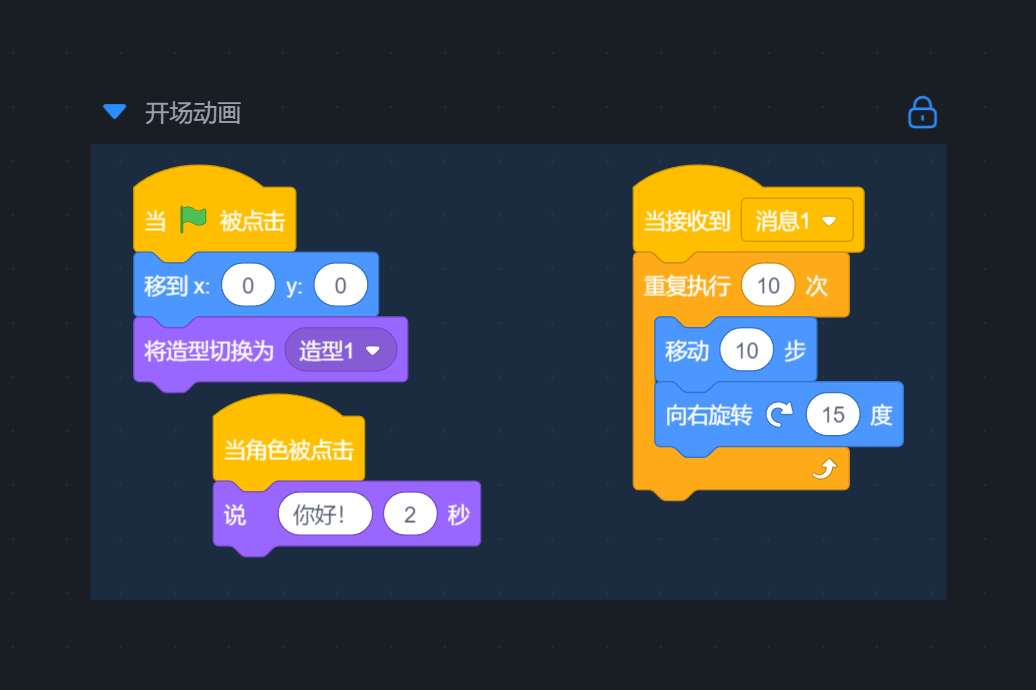
锁上之后这个框和里面的积木都点不动、拖不动、改不了,别处的操作也不会把里面的积木收走 或者放出去。 适合已经写完、不再改动的那部分。再点一下锁解开。
细节#
- 删框会连积木一起删:菜单里的「删除」、
Delete键、拖到积木栏上都是。只去掉框、 留下积木目前没有单独的入口;删完按Ctrl+Z撤销,框和积木会一起回来。 - 框会跟着积木长大,但不会自己缩小。要收紧就用「贴合内容」。
- 折叠的框不收新积木:往上面拖脚本不会掉进去,它也不会把已有的交出去。
- 折叠、展开有一段很短的动画。系统里开了「减少动态效果」时它会直接跳变。
- 框之间可以重叠,一个框也可以落在另一个框的范围里,但框不会嵌套:积木只属于 一个框,不存在「框里的框」。
- 框的每一种操作——画框、拖框、改大小、整理、贴合、折叠、上锁、改颜色、删除——都是一步 撤销,撤销之后积木回到原来的位置、原来的框里。
- 框只属于画它的那一个积木页,只在那一页出现,空框也一样。把框里的 一段脚本移到别的页,它就从框里出来。
相关#
- 工作区里的其它几件事 —— 缩放平移、把脚本存进资源库
- 积木页 —— 比代码框更重的分法:一个角色分好几页脚本
- 编辑器性能 —— 大作品为什么还能编辑得动