文档/声音与音乐
混音台
调整各条轨的音量和声像,并为它们各挂几个效果。它由编曲台底部那条上的 「混音」按钮打开,从底边升起。
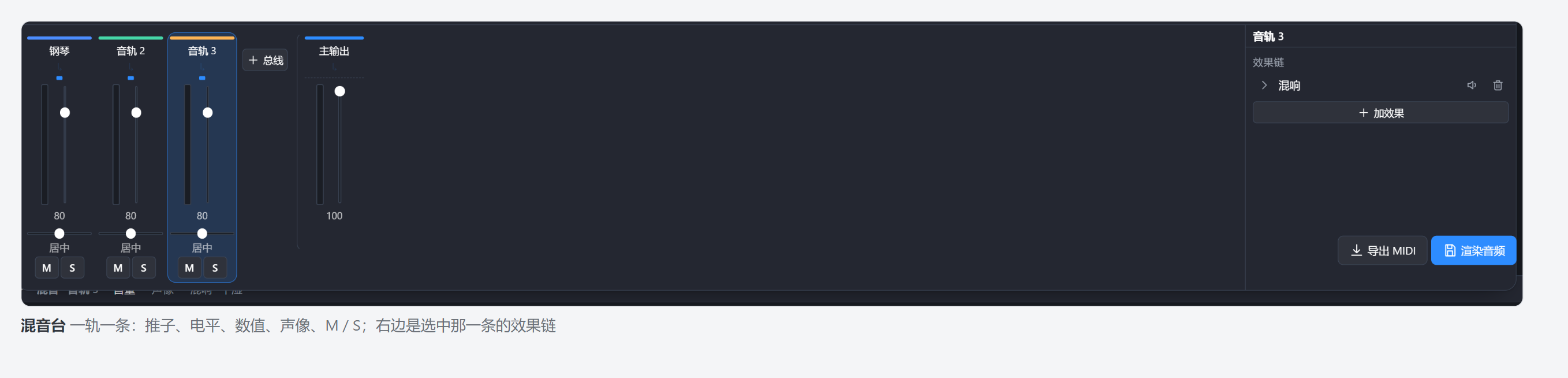
一条轨对应一条通道,顺序与轨道一致,通道条顶上那道色条就是轨道颜色。右边是当前选中那条 通道的详情。
一条通道上有什么#
| 控件 | 说明 |
|---|---|
| 推子 | 音量,下面写着数值 |
| 电平 | 推子旁边那条,播放时实时变化 |
| 声像 | 推子底下那根横滑杆,读数是「左 / 居中 / 右」 |
M S |
静音 / 独奏 |
点一条通道即在右边展开它的详情。
效果链#
右边详情里的「+ 加效果」,七种:
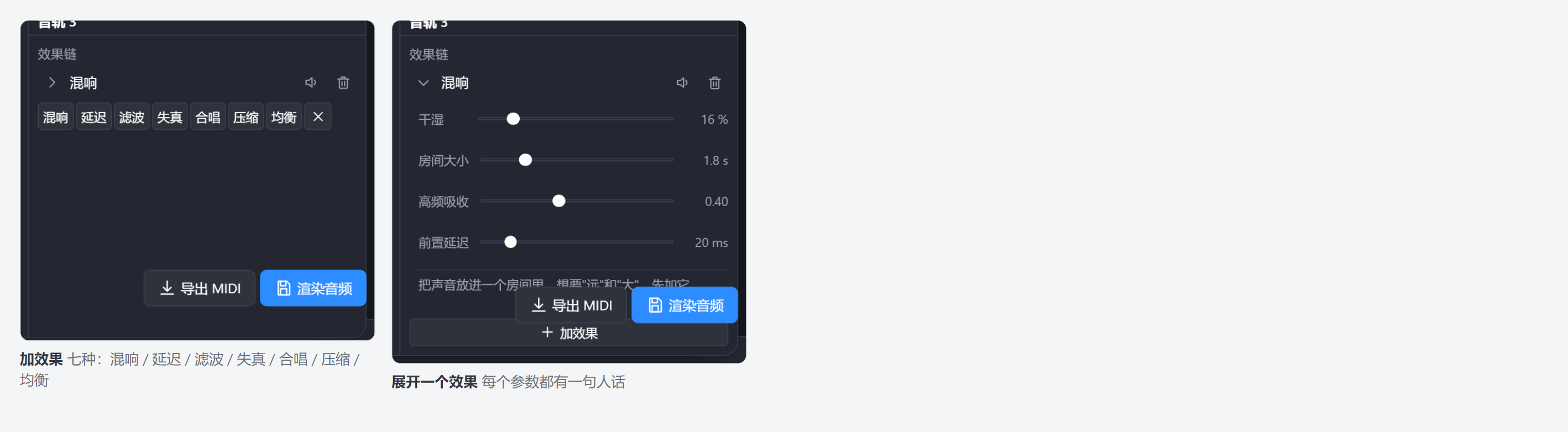
混响 · 延迟 · 滤波 · 失真 · 合唱 · 压缩 · 均衡。
加入的效果在效果链里排成一列,每一条右边有两颗小按钮:旁通(用于 A/B 对比,点一下关掉 它,再点接回去)和删除。点名字左边的小三角展开参数,每个参数都带一句说明;例如混响是 「把声音放进一个房间里。想要"远"和"大",先加它。」,参数是干湿、房间大小、高频吸收、前置延迟。
同一条效果链在右栏「属性」页签里也能看到,两处是同一份数据。
总线和发送#
通道条中间那颗「+ 总线」添加一条效果总线:几条轨共用一份混响,比每条轨各挂一个更省 资源。
加完之后,每条通道的详情里多出两组:
| 组 | 说明 |
|---|---|
| 输出到 | 主输出 / 总线 1 …。整条轨移到那条总线上(编组) |
| 发送 | 往某条总线复制一份过去,并指定发送量 |
面板里写明了两者的区别:「整条轨搬到那条总线上(编组)。发送是另一回事:那是复制一份 过去。」
主输出#
最右边那条通道是「主输出」。它的详情里除了效果链,还有一个防爆音开关:
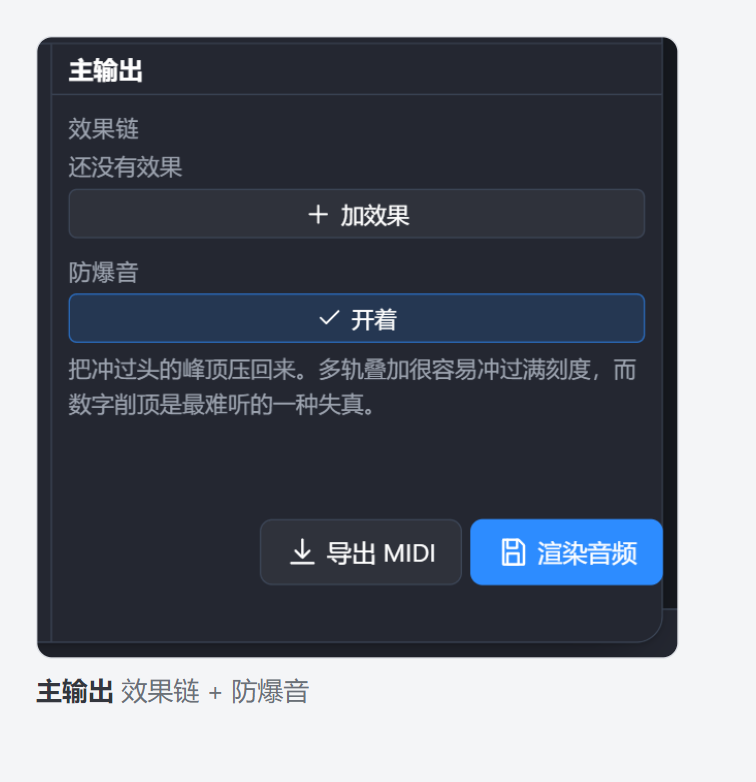
默认开启。面板上写明了它的作用:「把冲过头的峰顶压回来。多轨叠加很容易冲过满刻度,而数字 削顶是最难听的一种失真。」除非要把导出结果拿到别处做母带,否则保持开启。
自动化#
音量、声像,以及效果上每一个可以排曲线的参数(例如混响的干湿),都可以画成随时间变化的 曲线。这部分不在混音台里,而在编曲台底部那一条曲线槽(标题栏写着「混音 · 轨名」)里,见 编曲台。