造型编辑器
画角色造型的地方。它是一块无限画布:没有画板边框,矢量和位图可以混在同一张造型里, 画的过程中舞台上的角色就跟着变,停手不到半秒写回作品,不用按保存。
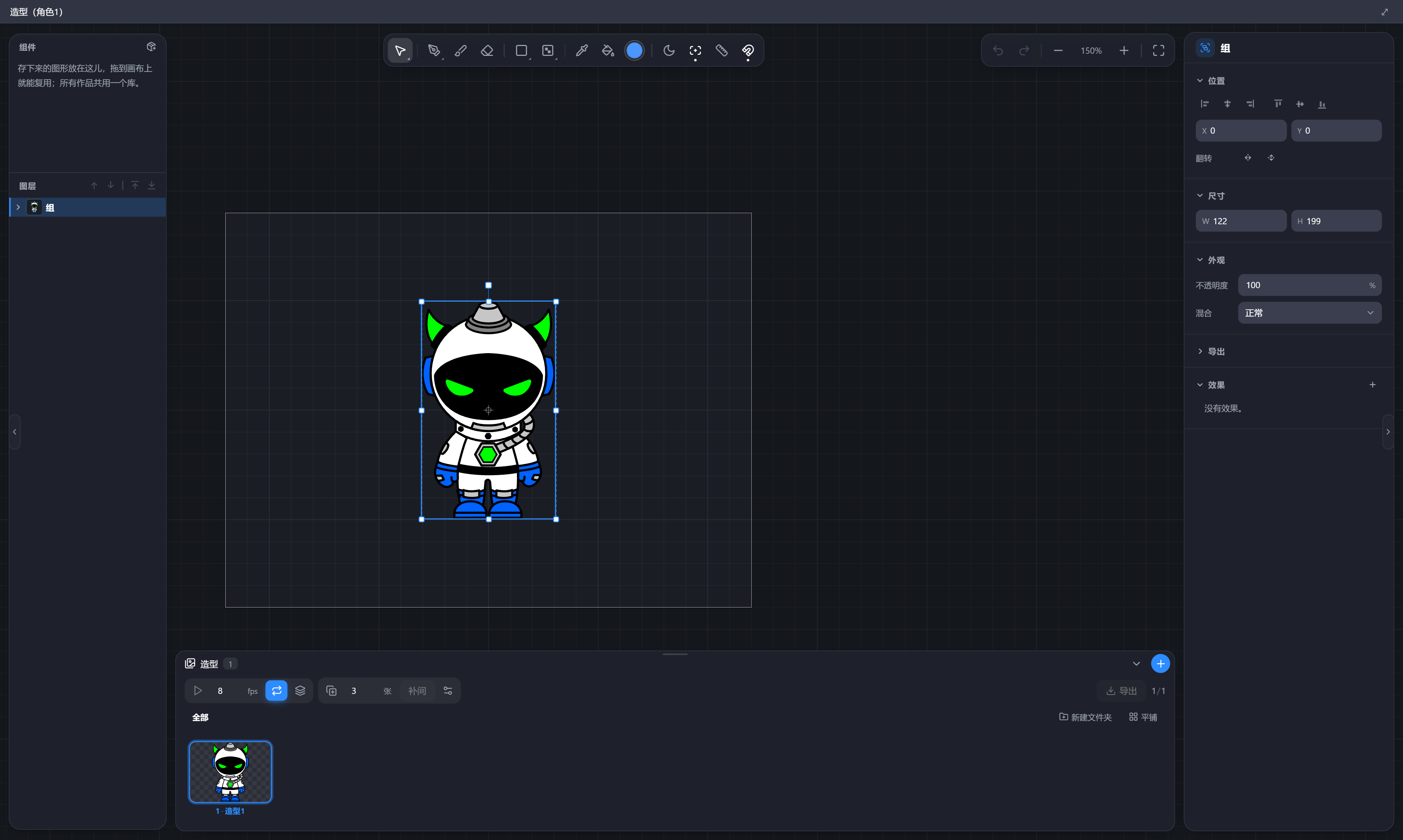
上面是工具条,中间是画布,左边是「组件」和「图层」,右边是选中对象的属性,底下是造型条。 三块侧栏默认都收着,鼠标碰一下边就滑出来,点把手就钉住。设置里关了「靠近自动展开」之后 碰边不再滑出来,只能用把手;把手一直贴在屏幕边上,开合时位置不变。
打开方式#
三个入口,进的是同一个编辑器:
- 顶栏那排图标里的「造型」;
- 页签条上的「造型(角色名)」;
- 「资源」面板里右键一张图,「在画板中打开」。
无限画布#
画布上有几样东西不属于造型本身:
| 看到的 | 是什么 |
|---|---|
| 中间的十字 | 造型的旋转中心,也就是角色摆到舞台正中时的落点 |
| 那个细方框 | 舞台边界(480×360,跟着作品的舞台比例走),框外压暗一层 |
| 淡淡的网格 | 只是参照,零线穿过旋转中心 |
| 上边和左边那两条带刻度的窄条 | 标尺,见标尺和捕捉 |
这些都不会被存进造型。工具条最右边那一组四颗按钮管它们:切换画布底色(深 / 浅,与界面 主题独立,深色界面里也能开浅底来画深色图形)、开关舞台边界、开关标尺、开关捕捉。开着的 开关图标亮着,底下有一个小点。位图模式的工具条上只有前三颗,捕捉那颗不画。
画布的移动方式:
| 操作 | 结果 |
|---|---|
| 滚轮 | 上下平移 |
Shift + 滚轮 |
左右平移 |
Ctrl + 滚轮 |
以指针为中心缩放 |
| 空格拖动 / 中键拖动 | 平移 |
| 触屏两指 | 同时平移和缩放 |
右上角一排是「撤销」Ctrl + Z、「重做」Ctrl + Shift + Z、缩小、缩放读数、放大、
「适应内容」。缩放范围 2%–25600%,「适应内容」把画布对准所有图形,最多放到 150%。
一次拖动算一步撤销:画布上拖图形、属性栏里横着拖数字、在拾色器里拖,都是松手时的结果算 一步。
工具#
工具条分四段,段与段之间一道细线:选择、画(钢笔、画笔、橡皮)、放东西(图形、 位图和文字)、颜色(取色、油漆桶、当前颜色),再往右是画布的显示开关。正在用的工具垫着 一块浅灰底。
有几个工具收在同一组里,只显示上次用过的那一个,右下角有个小三角,点它展开这一组里剩下
的工具;展开之后会一直开着,点别处或者按 Esc 收起。鼠标在工具上停一下也会展开,这一项
由设置里的「靠近自动展开」控制,关掉之后只能用那个小三角。键盘上 Tab 到
小三角按回车或空格、或者在工具按钮上按 ↓,都能展开菜单,上下键选择、回车切换。
颜色那段最后那个圆是当前颜色。
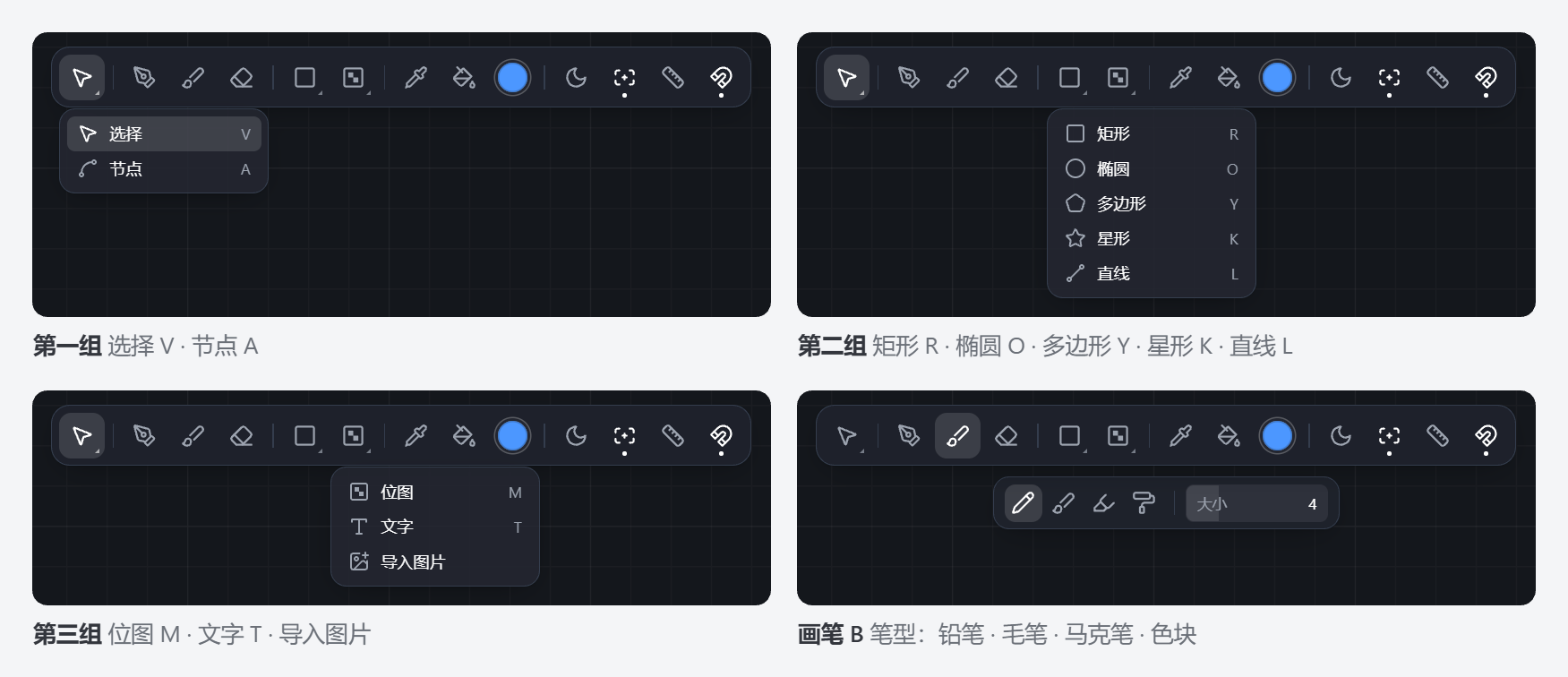
| 工具 | 键 | 作用 |
|---|---|---|
| 选择 | V |
选、拖、缩放、旋转 |
| 节点 | A |
改路径上的锚点和曲线 |
| 钢笔 | P |
一个点一个点地画路径 |
| 画笔 | B(N 直接拿铅笔) |
手绘:铅笔、毛笔、马克笔画线,色块涂一块颜色 |
| 橡皮 | E |
擦掉图形上经过的地方 |
| 矩形 | R |
拉一个矩形 |
| 椭圆 | O |
拉一个椭圆 |
| 多边形 | Y |
拉一个正多边形 |
| 星形 | K |
拉一个星形 |
| 直线 | L |
拉一条线 |
| 位图 | M |
拉出一块空白位图,松手直接进位图模式 |
| 文字 | T |
点一下就能打字 |
| 导入图片 | 选一个图片文件放进画布,落下就在位图模式里(和位图、文字收在同一组里) | |
| 取色 | I |
从画布上吸一个颜色 |
| 油漆桶 | G |
点一个图形,把当前颜色倒进去 |
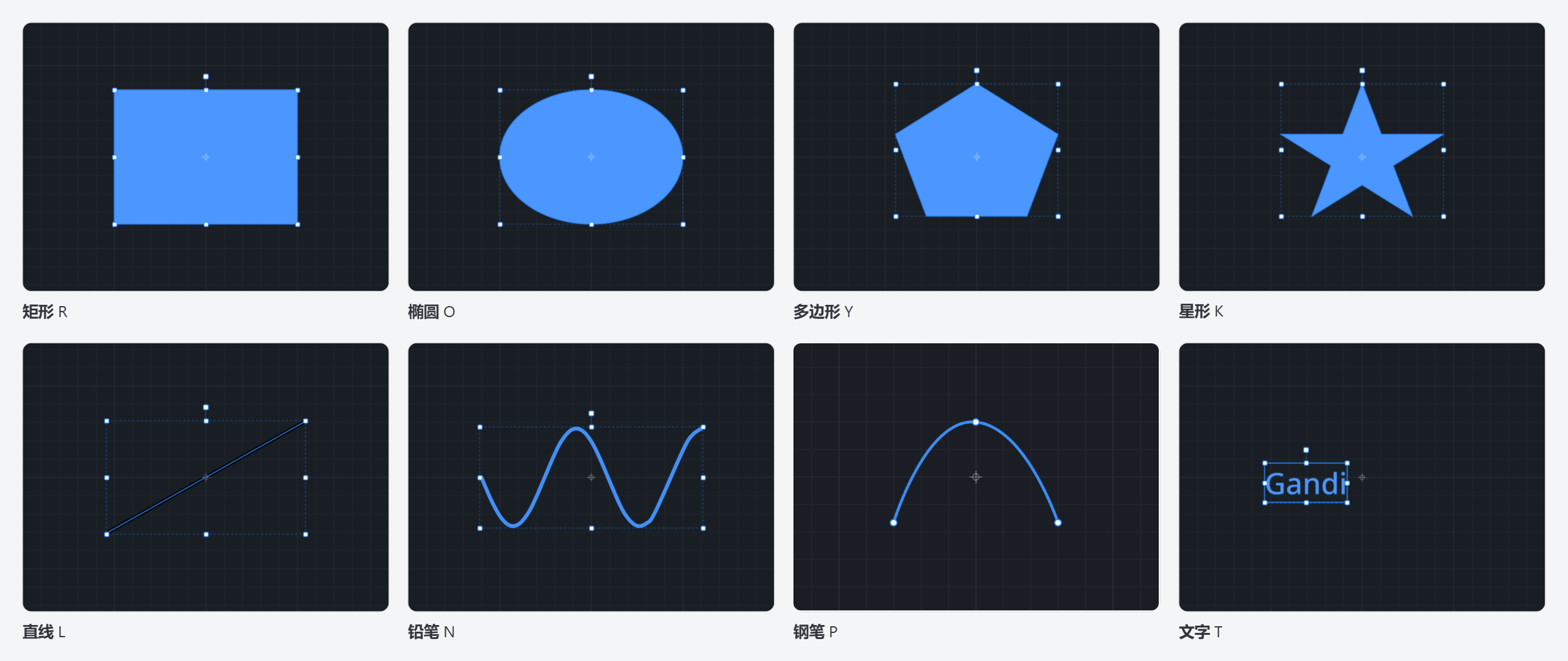
绘制时会遇到的几种行为:
直线没有内部,所以它默认是一条描边,不是一块填充;其余形状默认是填充。
画笔有四种笔型,在工具条下面那一条里选:
笔型 画出来的是 铅笔 一条等宽的线 毛笔 一条两头尖、中间粗的线 马克笔 一条半透明的宽线,叠着画的地方更深 色块 一块填了当前颜色的色块,碰到同色的连成一块 前三种画出来是描边,松手之后这一条是选中的,右栏「描边」属性里的宽度直接改。毛笔的两头尖 是这条线的画法(右栏「路径」组里那一排),不是烘死的形状,改粗细照样跟着变。按住拖的时候 画的是预览,松手才成形;抽稀的容差跟着缩放走,放大到 800% 画的细节不会被抹掉。
色块碰到同色、没有描边的色块就连成一个图形;那块色块上面压着别的图形时不连(连起来它 会跑到最上面,画面就变了)。拿着画笔按住
Alt点一下是取色。橡皮有选中时只擦选中的,没选中就擦碰到的所有图形;锁住、隐藏的不动。填色的图形被擦掉 一块,边上有描边的话切口也照样描;只有描边的线条被剪成几截。整块擦完的图形会被删掉。文字、 位图不擦。
画笔和橡皮的粗细在工具条下面那一条里调,也可以按
[],指针处的圈就是笔头的大小。粗细按 画布的单位算,放大了画笔不会跟着变细;每种笔型和橡皮各记各的,下次打开还是上次的粗细。钢笔见下面钢笔一节。
文字点一下就直接进编辑状态,不用再双击一次;
Esc结束,一个字都没输入的文字块会被 清掉。输入时用的是盖在画布上的真实输入框,所以中文输入法的候选框跟得上。当前颜色是新画的图形和油漆桶用的颜色,取色取到的也落在这里。点开是拾色器,改的只是 手上这一份,不动选中的图形。
取色读的是画布上最终画出来的颜色(叠加、透明度、混合模式一起算过的那个),不是文档 里某一层的填充值。指针处是一个放大镜:正中描了框的那一格就是会取到的像素,外圈涂的和下面 写的是它的颜色。取到之后当前选中了图形就直接涂上去,没有选中就只换当前颜色。
油漆桶点到哪一层就换哪一层:点在图形里面换填充,点在描边上换那一圈描边(几层描边叠着 时换看得见的那层)。没有填充的闭合图形点在里面也会填上。倒完工具还在手上,可以接着倒;按住
Alt点一下是取色。矩形画完仍保留矩形工具,可以连续绘制;其余形状工具画完切回选择工具。钢笔、画笔、橡皮、 油漆桶用完还在手上。
选中、变形和对齐#
单击选中当前层级的组或对象。双击组或独立对象进入隔离模式,再次双击可进入更深层级; 画布上的层级提示和「返回上一级」用于退出。隔离范围外的对象不能被选中或修改,组内新建的 图形仍保留原有父级关系。删除正在隔离的独立对象后返回父级,可撤销恢复;撤销重做恢复完整 文档快照,不会被当前隔离范围截断。隔离是临时编辑状态,不写入作品。
空白处拖出一个框进行框选。默认按实际填充和描边与选框的交集判断,不再仅比较对象的包围盒;
设置中仍可选择「完全包住」,Alt 临时切换两种规则。按住 Alt 拖动对象会复制并移动副本,
原对象保持不变;只有实际拖动才创建副本。
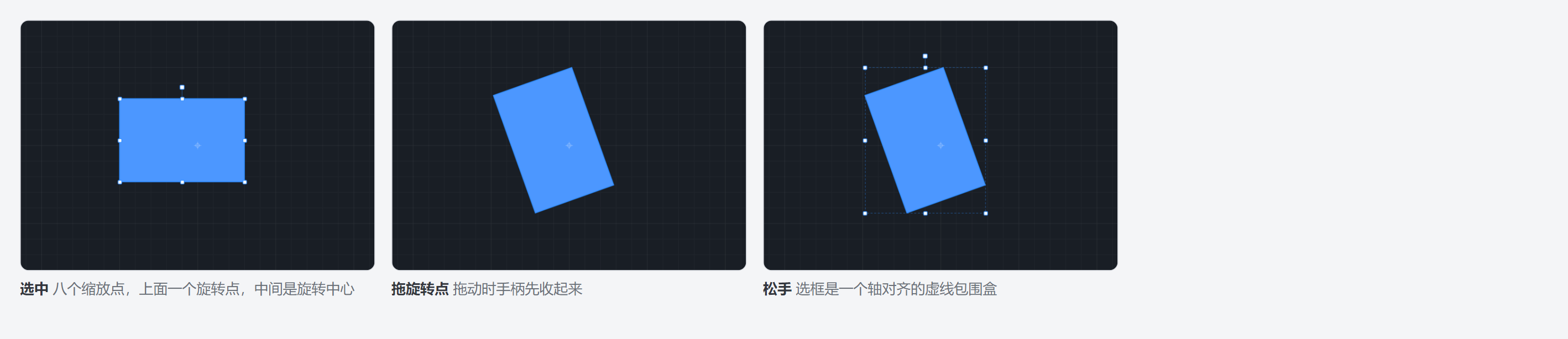
选中之后周围是八个缩放点,正上方那一个是旋转点。松手之后选框是一个轴对齐的虚线包围盒。
右栏「位置」和「尺寸」两组管精确的值:X / Y、W / H、旋转、圆角、水平和垂直翻转,以及六个 对齐按钮(左对齐、水平居中、右对齐、顶对齐、垂直居中、底对齐)。选中三个以上的时候多出 「横向等距」和「纵向等距」。描边宽度统一在「描边」属性中修改,不再在「尺寸」组重复显示; 支持非负小数(如 0.1、0.25),设为 0 后仍可以重新编辑。
「旋转」填的是角度,每个选中的图形各绕自己的中心转到这个角度。翻转过的图形按去掉镜像之后 的角度算。选中的几个角度不一样时,这一格是空的。
方向键微调默认一次一个单位;在设置 · 通用 · 造型编辑器里可把「方向键移动步长」改成
0.5 等小数,按住 Shift 始终是所设步长的十倍。这个偏好记在当前浏览器,位图像素编辑仍按
整像素移动。缩放时按住 Shift 是等比,按住 Alt 是
以中心缩放;旋转时按住 Shift 一档 15°。
拖动、缩放和画新形状的时候会自动吸附,并且画出参考线,见下面标尺和捕捉。
层序四个按钮在图层面板顶上,也有快捷键:
| 操作 | 快捷键 |
|---|---|
| 往前一层 | Ctrl + ] |
| 往后一层 | Ctrl + [ |
| 移到最前 | Ctrl + Shift + ] |
| 移到最后 | Ctrl + Shift + [ |
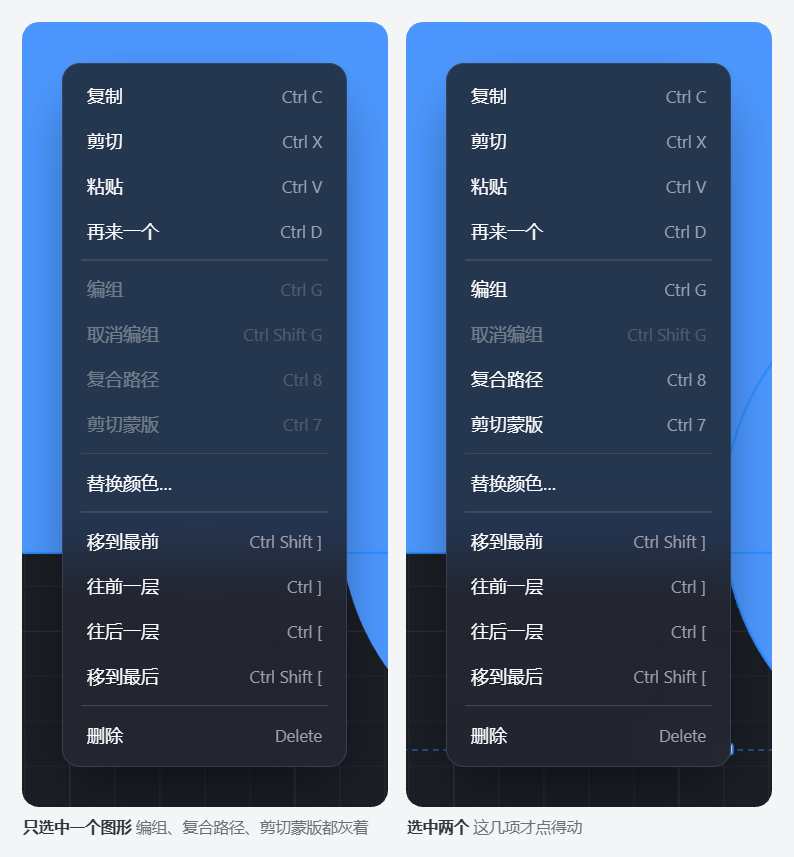
右键菜单把能做的事和快捷键一起列出来。不适用的项是灰的:比如只选中一个图形时,复合路径、 剪切蒙版都点不动。编组只选一个也可以,结果是给它套一个组。
描边缩放、圆角和星形#
设置 · 通用 · 造型编辑器中的「描边随对象缩放」统一控制独立路径和组内路径:关闭时缩放 路径几何而保留描边宽度,开启时描边与对象一起缩放。鼠标缩放与右栏尺寸输入遵循同一设置。 该设置保存在当前浏览器,不改变其他人的偏好。
直线相交处的圆角按指定半径构造与两边相切的圆弧;边长不足时限制实际半径,避免相邻圆角 交叠。节点工具可分别设置「选中点圆角」,也可恢复「继承路径圆角」。修改整条路径的圆角会 重置节点覆盖值。已有曲线手柄的拐角不会被当作直线圆角重新构造。
使用星形工具创建的对象会在属性栏显示「星形参数」,可独立修改内半径和外半径。半径是拉伸 前的设计单位,非等比缩放仍保留星形框架。直接编辑节点使其不再匹配星形时,参数控件会隐藏, 避免后续参数调整覆盖手工编辑。普通 SVG 软件仍能显示导出的形状。
轴对称与自由变换#
「对称轴角度」指定轴与 X 轴的夹角;「按轴对称」沿通过所选对象整体中心的该轴镜像。 普通「旋转」角度仍在右侧属性栏输入。
选择矢量路径后点击「自由变换」,拖动四个角点调整透视。角点使用画布对齐捕捉,按住 Ctrl
临时关闭捕捉;四边形必须保持凸形。点击「应用变换」提交,或「取消变换」放弃。
此操作会将圆角等路径生成参数转为实际几何;贝塞尔曲线投影采用带误差控制的折线近似。
预览只显示在造型画布,不写入作品;应用后才更新舞台并产生一步撤销。当前支持纯色路径和已
生成填充轮廓的描边。普通描边需先转轮廓,文字和位图不支持直接透视;渐变、图片填充、启用的
图层效果、非正常混合模式和非 100% 不透明度会被明确拒绝,避免静默改变外观。父组也按同一
规则检查。应用前提示圆角、描边轮廓和星形参数将固化为路径,撤销可恢复。
形状生成器#
选中闭合矢量路径后点击「形状生成器」,可预览重叠图形分出的区域;启用工具本身不修改图形。
拖过多个区域将其合并,按住 Alt 点击或拖过区域将其删除。松开鼠标后提交一次操作,可一步
撤销;点击空白处不修改作品。提交后刷新剩余区域,可继续合并或删除,不必反复启用工具。
撤销、切换选择或工具会退出区域模式。合并结果采用最上层参与图形的样式,未参与的对象保留。
当前支持不透明纯色闭合路径及已轮廓化路径,不支持裁剪组中的路径、开放的未轮廓化线条、文字 和位图。渐变、图片填充、透明度、非正常混合模式和启用的效果会被拒绝,并提示支持范围;不会 在无法保证外观的情况下悄悄改成普通色块。
路径测量#
开启「路径测量」后,将鼠标悬停在路径上可查看该段的端点直线距离和曲线长度。读数使用画布 坐标,包含对象及祖先组的变换,与显示缩放无关。选择同一子路径中相邻的三个节点可查看中间 节点的夹角;单独选中一条只有三个节点的开放路径也会显示夹角。重合点等退化情况不显示角度。 测量不会改变选中对象、文档或撤销记录。
标尺和捕捉#
工具条最右边那一组里的后两颗按钮:一颗开关标尺,一颗开关捕捉。标尺那颗矢量和位图共用,
捕捉那颗只在矢量下出现,两个开关都记在浏览器里(paint2.rulers、paint2.snap)。
捕捉出厂开着,标尺出厂关着:捕捉只是在已有的操作上加一层辅助,标尺则要一直占掉画布
18px,多数时候画造型并不需要读坐标。
标尺#
上边和左边各一条,18px 宽。开着的时候画布让出这 18px,工具条也跟着往下让。
读数是舞台坐标,零点在旋转中心:横标尺上的 120 就是积木里写 x 设为 120 的那个 120。
竖标尺是往下变大的,所以它和积木里的 y 差一个正负号:旋转中心下方 50 的地方,标尺上
写 50,积木里的 y 是 −50。
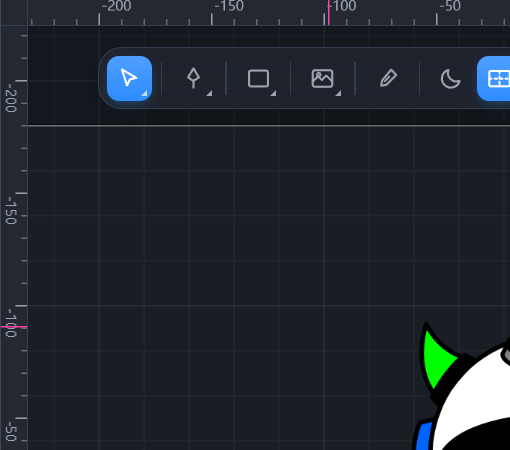
刻度按 1 / 2 / 5 的档跳(…1、2、5、10、20、50、100…),挑的是让相邻两个数字至少隔开 68 像素的那一档,所以缩放到哪一档上面都是一串好读的整数:缩到 2% 时一大格是 5000,放到很大 时一大格可以是 0.1(只有这时候才会出现小数)。每个大格之间再分五小格。
指针在画布上的时候,两条标尺上各有一条粉色细线指着它;选中图形之后,选区占掉的那一段在 标尺上染成一条色带。标尺是只读的,点它没有反应。
捕捉#
拖动、缩放、画新形状这三种手势会触发捕捉(画新形状时起点和拖着的那个角都吸)。可以吸附的目标有四类:
| 吸到哪里 | 具体是什么 |
|---|---|
| 别的图形 | 每个图形的左 / 中 / 右、上 / 中 / 下各三条线,两边两两组合都算 |
| 等距 | 左右(或上下)各有一个图形时吸到正中间,参考线中间挂一个数字写着间距 |
| 网格 | 和画布上那层网格同一个格距(同样是 1 / 2 / 5 档,至少 24 像素一格) |
| 旋转中心和舞台框 | 旋转中心那一个点;舞台的四条边和两条中线 |
优先级是图形 > 等距 > 网格:边上有图形能对上的时候,不会被网格带走。x 和 y 各判 各的,一个方向吸住了,另一个方向照样自由。
阈值是 6 个屏幕像素,不是画布单位,所以放大到 800% 和缩到 10% 的手感一样。
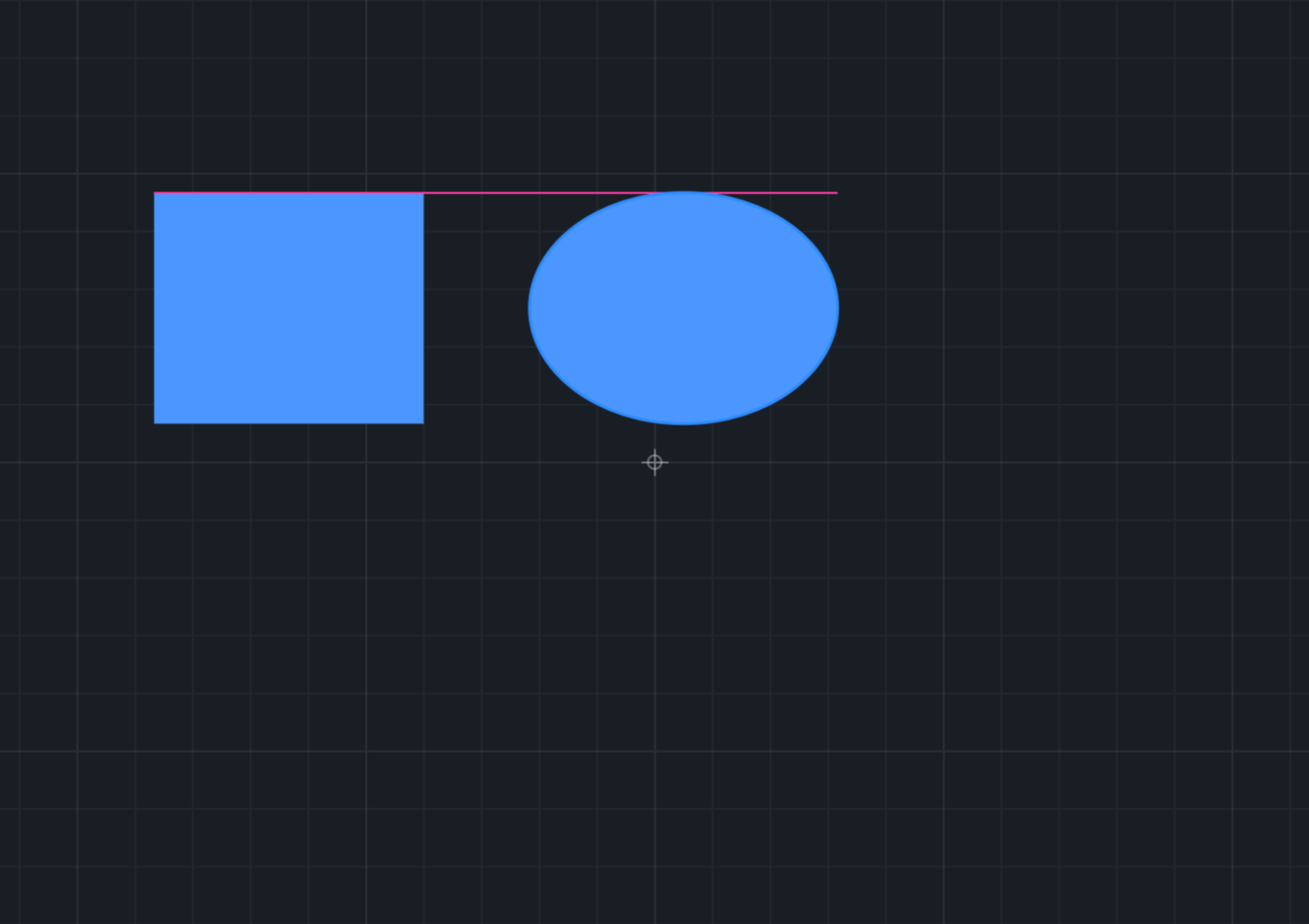
参考线分强弱:吸到图形、旋转中心、舞台框画的是实线,吸到网格画的是虚线,都是粉色。
临时关闭捕捉#
| 手势 | 按住哪个键 |
|---|---|
| 拖动 | Alt(Ctrl 也认) |
| 画新形状 | Alt(Ctrl 也认) |
| 缩放 | Ctrl |
缩放这一行和另外两行不一样:Alt 在缩放里已经是「以中心缩放」了,一个键不能管两件事,
所以缩放时改按 Ctrl。按钮上的提示写的是「拖动时按住 Alt 临时关掉」,那句话对拖动和画形状
成立,对缩放不成立。
画新形状时按住 Shift 是另一回事:它把矩形限制成正方形、椭圆限制成圆、直线限制成 45° 的
倍数,同时只留网格捕捉,不再吸附别的图形。
边界#
- 位图模式里不捕捉。 工具条上干脆不画捕捉那颗按钮:位图的每一笔本来就落在格子上, 没有一处像素手势走捕捉。标尺在位图模式里是照常画的。
- 捕捉依据是图形的整体包围盒。节点工具下拖锚点不参与捕捉;钢笔落点另有一套,见钢笔。
- 缩放和画形状的时候等距捕捉照样起作用,但那一下不画中间那条带数字的参考线,位置变了 也没有提示。
钢笔#
钢笔一个点一个点地画路径,操作与 Figma 的钢笔基本一致。新画的路径只有描边、没有填充,描边用 当前颜色,粗细 2;闭合之后要填色,用油漆桶点一下里面。
画#
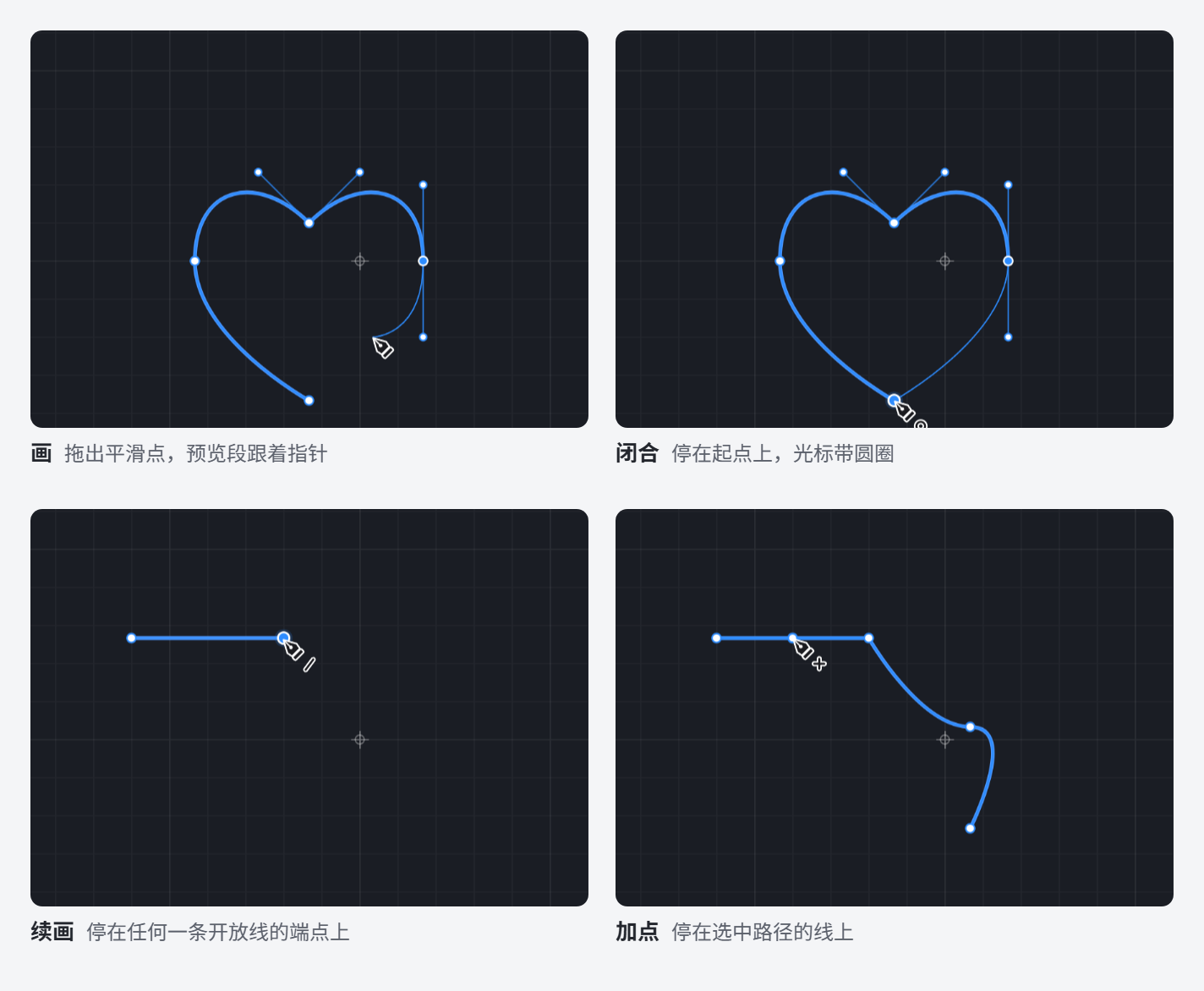
- 单击落一个尖角点;按住拖落一个平滑点,拖多远出手柄就多长,进手柄是它的镜像。
- 拖的时候按住
Alt:从这一刻起两根手柄各管各的,只动出手柄,用来画尖角的转折(爱心顶上那个凹口)。 - 拖的时候按住空格:挪的是这个点本身,手柄原样带着;松开空格接着拉手柄。
- 按住
Shift:落点和手柄方向卡在 45° 的倍数上。 - 从上一个点到指针有一段预览,画的就是点下去会得到的那段曲线。
- 落点会吸附:先吸到别的锚点上(整个点对上),没有再吸对齐线和网格;按住
Alt点下去不吸附。 - 在刚放下的点上:按住拖是只调它的出手柄;单击是去掉出手柄,下一段从尖角出发;这个点已经 没有出手柄时,单击就是收笔。所以在最后一个点上双击,这一条就画完了。
闭合和收笔#
- 指针移到这一条的起点上,起点高亮,光标带一个圆圈。单击闭合;按住拖是闭合的同时拉出起点的 手柄,让闭合那一段也是曲线。
Enter或Esc收笔,已经画的留下;再按一次Esc取消选中。- 收笔或闭合之后钢笔还在手上,接着点就是下一条。
- 只放了一个点就收笔,那个点会被丢弃。
- 画到一半点工具条换工具:够两个点收成一条线,不够就丢弃。
续画和连接#
- 钢笔停在任何一条开放路径的端点上(刚画的、以前画的、没选中的都算),端点高亮,光标带一道 斜杠;单击就从这一头接着画,新点加在这条路径上。靠近一条开放路径时它的两头会先亮出来。
- 两头都能续。从开头续,新点加在最前面,原来的方向不变。
- 选中的路径(以及正在画的这条)锚点常显。
- 画着的时候落在另一条开放路径的端点上:两条接成一条,光标带一个实心圆点。另一条如果是 别的图形,它并进当前这个图形,样式用当前这条的。接上之后这一条就画完了。
- 画着的时候落在这一条或选中路径的中间锚点上:新点落在那个点的位置上,并收笔。
在已有路径上#
路径选中、没在画的时候:
- 停在线段上,光标带加号,单击就地加一个点,曲线形状不变;按住拖是接着拖这个新点。
- 停在中间的锚点上,单击从这个点分出一条新的线,还在同一个图形里。
按住 Ctrl 调点#
画的过程中按住 Ctrl 临时换成调点,光标变成空心箭头,松开回到钢笔:
- 拖锚点是移动它;单击锚点在尖角和平滑之间切换。
- 拖手柄改弯度,按住
Alt拖是只动这一根。 - 拖线段是把这一段弯过去,按下去的那一点跟着指针走,两头的锚点不动。
- 单击空白处收笔。
撤销#
每落一个点、每调一次手柄、闭合、接上各算一步。画到一半按 Ctrl + Z 退掉的是上一步,钢笔
还在画;Backspace / Delete 删掉刚放下的那个点,接着从前一个点画。钢笔还在手上时,收笔之后撤销
会回到收笔前正在画的状态。
节点工具#
切到节点工具后,选中路径的锚点全部显示出来。
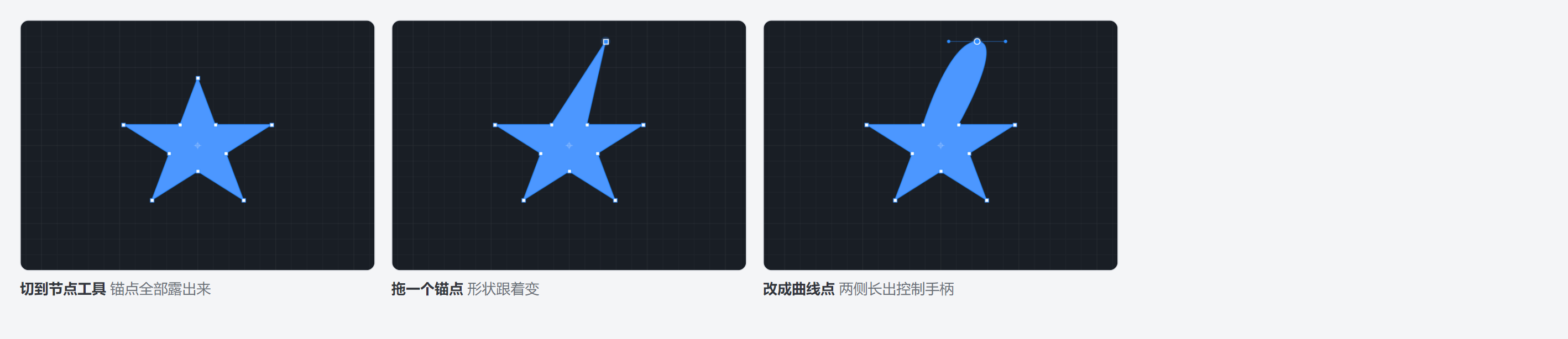
- 拖锚点改形状,拖手柄改弯度。
- 在图形里面按住拖,整个图形跟着走(吸附、
Shift锁轴照旧),不用切回选择工具。 - 在轮廓上点一下就地加一个点,并且立刻开始拖它,不用双击。
- 双击一个点删掉它;也可以挑中之后按
Delete。 - 挑中的点可以一起动。工具条底下那一条会显示「挑中 n / m 个点」。
- 那一条上的三个按钮是「曲线点」(两侧手柄拉成一条直线)、「折线点」(去掉手柄)、
「不对称」(两侧方向相反、长度各自独立);
C键在角点和平滑点之间来回切。
图层和组件#
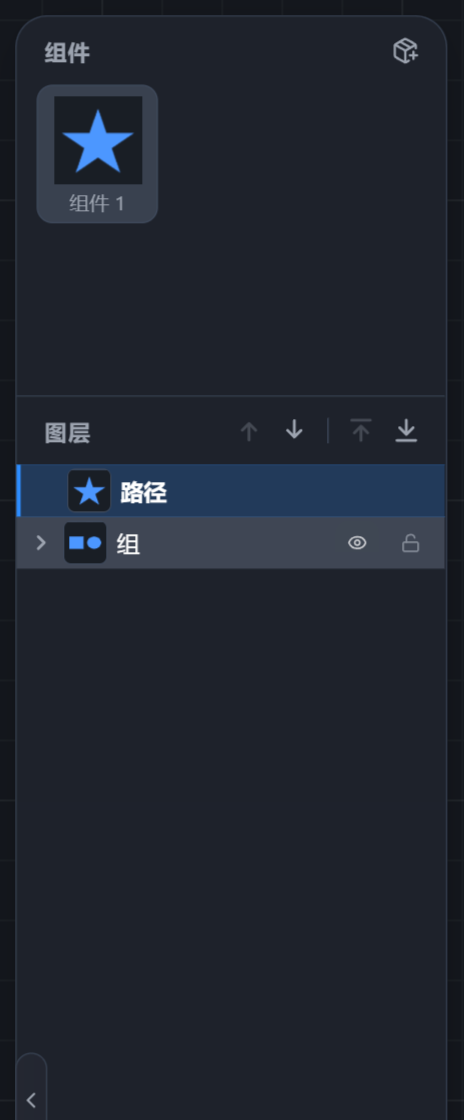
图层树是倒序排的:列表最上面是画布最前面的东西。每行有缩略图,鼠标停上去右边出现 「隐藏」和「锁定」。锁住的图形点不中也拖不动。
每一层都可以拖,组里的也一样:
| 放在哪 | 结果 |
|---|---|
| 另一行的上半截 | 放在它前面 |
| 另一行的下半截 | 放在它后面 |
| 组那一行的正中 | 放进这个组,排在最前面 |
| 列表底下的空白处 | 移出所有的组,排在最后面 |
拖进拖出组,画布上的位置不变。组被拖空后自动删掉。
右键一层弹出图层菜单:最上面是重命名、隐藏、锁定,下面和画布上的右键菜单相同(复制、 编组、删除……)。右键的那一层没选中时,先选中它。
上面那块「组件」是自建的图形库:有选中内容时按右上角的按钮,存的是选中的那些;什么都 没选时存的是整张造型。拖一个组件到画布上就是放一份新的,点一下则放在视野中央。 这个库所有作品共用。
组件区和图层区之间那条线可以拖,改两边各占多少。
路径运算#
多选之后,「位置」组里的两排按钮是布尔运算。
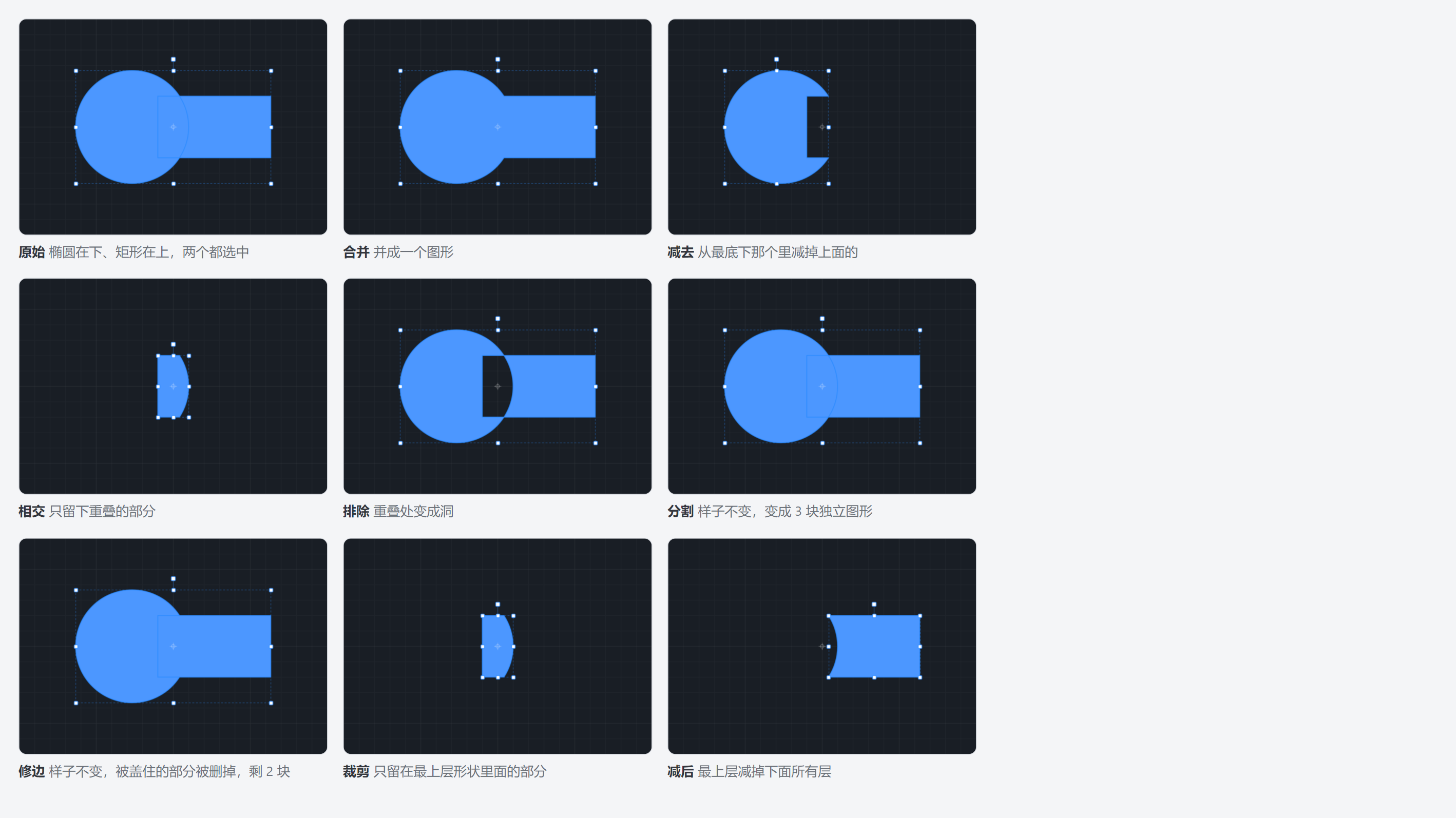
前四个(合并、减去、相交、排除)结果是一个图形;后四个(分割、修边、裁剪、减后)结果可能 是好几个:「分割」样子不变但拆成了独立的小块,「修边」把被上层盖住的部分删掉,两者在画布 上看不出区别,要看图层面板。
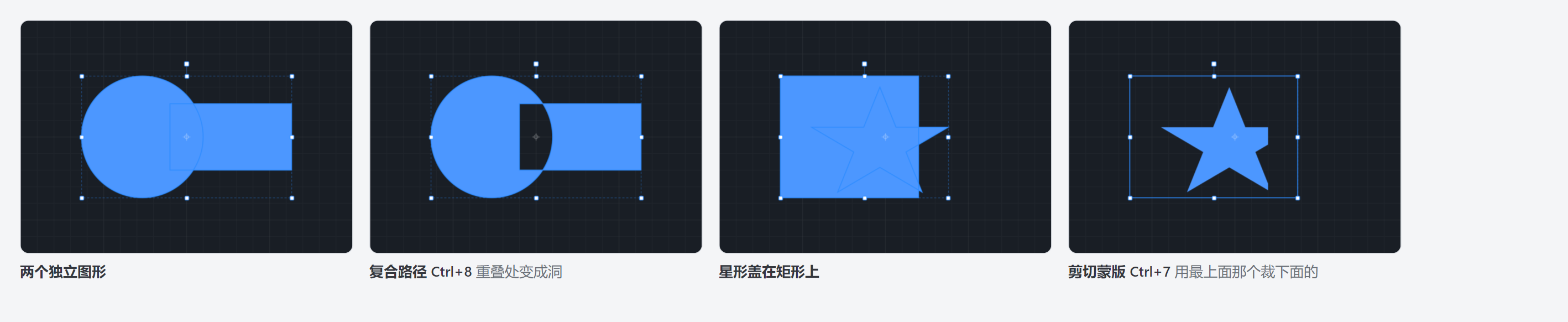
复合路径和剪切蒙版是另一路,它们不破坏原来的形状:
| 操作 | 快捷键 |
|---|---|
| 复合路径 | Ctrl + 8 |
| 释放复合路径 | Ctrl + Alt + 8 |
| 剪切蒙版 | Ctrl + 7 |
| 释放剪切蒙版 | Ctrl + Alt + 7 |
剪切蒙版用最上面那个图形去裁下面的内容,做完在图层里叫「蒙版组」。
路径操作#
右栏「路径」那一组,全部作用在选中的路径上。
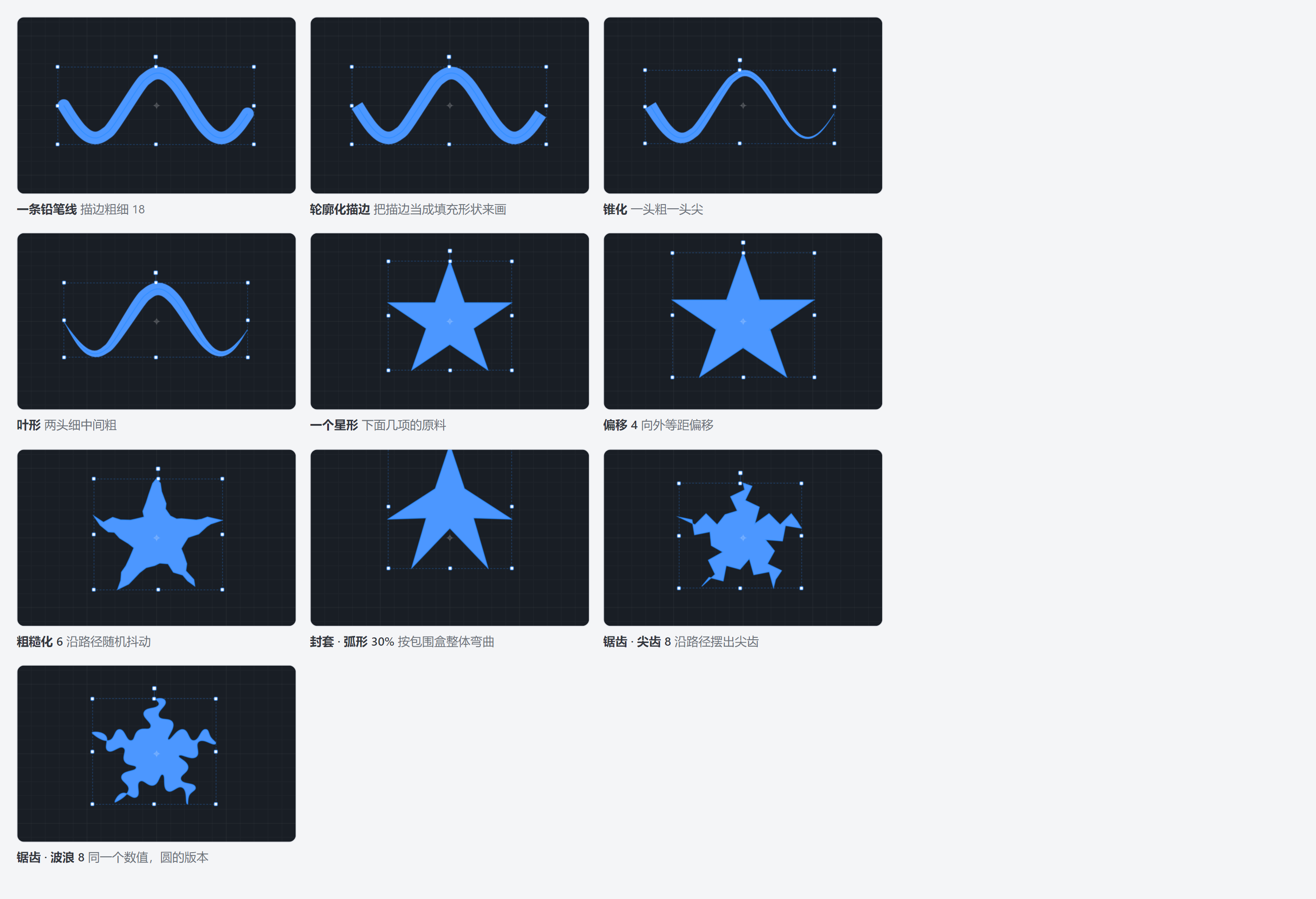
- 轮廓化描边 / 锥化 / 叶形 是三种描边画法。它们是开关,不是一次性转换:存的还是 原来那条线和它的描边,每次切换都从原线重算,可以反复换、也能换回普通描边。
- 简化 减少锚点、保持形状。因为锚点平时看不见,它做完会在画布上方闪一句「已简化 20 → 15 节点」;锚点本来就足够少时写「无需简化」。
- 转为路径 把当前的描边画法固化成真正的路径,之后能用节点工具改(不可逆)。
- 偏移 向外(正)或向内(负)等距偏移。
- 粗糙化 沿路径随机抖动,做手绘毛边。
- 封套 按包围盒把形状整体弯曲,有弧形 / 波浪 / 膨胀三种。
- 锯齿 沿路径来回起伏,「尖齿」是折线,「波浪」是圆弧。
另外两项在「位置」组里:
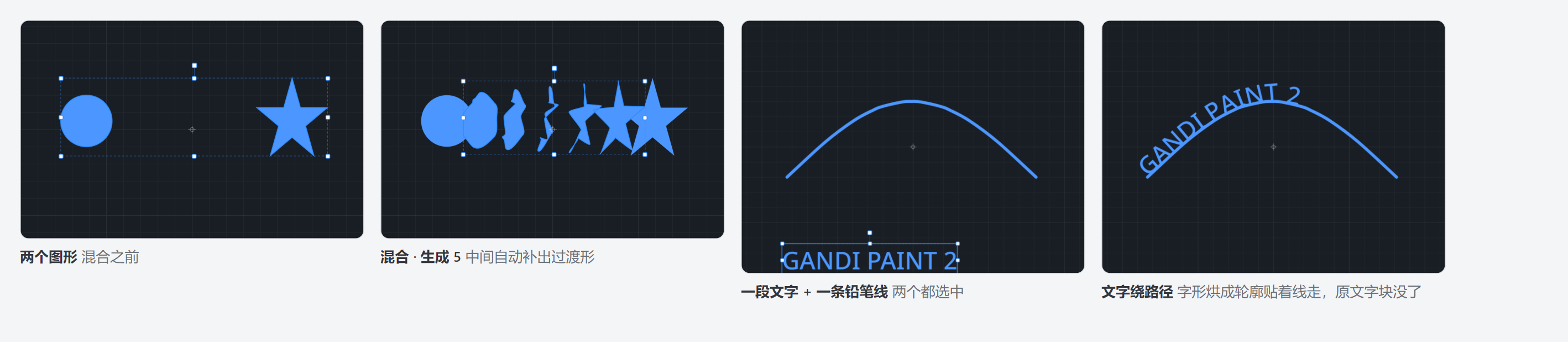
- 混合 · 生成:选两个形状,中间自动补出一串过渡形,个数自己填。
- 文字绕路径:选一段文字加一条路径,文字的字形被转成轮廓贴着路径走。原来的文字块不再 保留,路径留着,所以这一步之后字不能再改。
颜色、描边和效果#
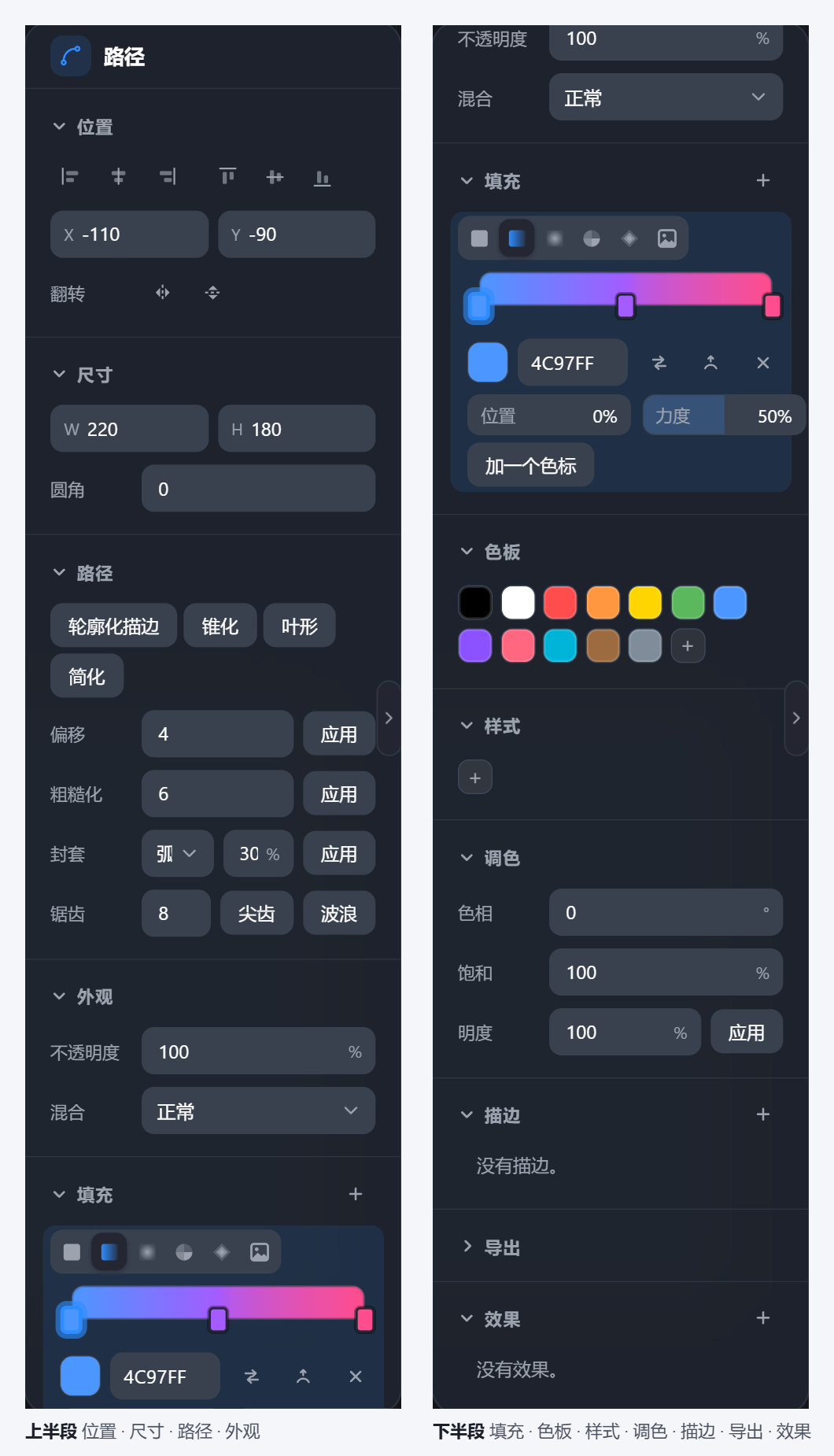
填充可以叠好几层,右边的加号加一层。每一层最上面是一排类型图标,点一下就换成那一种, 色标一路带着走,中心、半径、角度在几种渐变之间也尽量接着用:
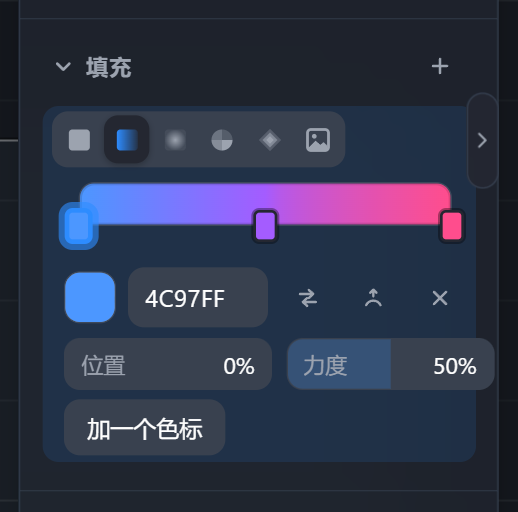
| 类型 | 说明 |
|---|---|
| 纯色 | 一个颜色,加不透明度 |
| 线性渐变 | 沿一条轴从一头过渡到另一头 |
| 径向渐变 | 从中心向外。横竖两个半径分开调,所以可以是椭圆,还能转角度 |
| 角度渐变 | 颜色绕着中心转一圈,也叫旋转渐变或圆锥渐变 |
| 菱形渐变 | 等色线是一圈一圈的菱形 |
| 图片 | 一张本地图片,铺满 / 放下 / 拉伸 / 平铺四种摆法 |
画布上的渐变把手#
选中一个带渐变的图形,那条渐变的几何就画在画布上,可以直接拖:
- 线性:一条轴线,两端各一个圆点。拖端点改方向和长度,拖轴线本身整条搬家,
按住
Shift方向卡到 15° 一格。 - 径向 / 菱形:中心一个点,横竖两条半轴各一个点(所以能拉成椭圆、拉成长菱形), 横半轴再往外一点是旋转把手;虚线画出等色线现在是什么形状。
- 角度:中心一个点,加一个点决定第一个色标朝哪个方向。
- 中点:相邻两个色标之间那颗小点是这一段的力度。往哪边拖,50% 的混色就落到哪边 —— 拖到四分之一处,这一段前四分之一的路就走完了一半的颜色。面板上的「力度」是同一个数。
把手画在屏幕上,所以画布缩到多小、放到多大,它都是一样大、一样细。一次拖动算一步撤销。
色标条#
渐变那一层中间是一条预览条,色标就摆在它上面各自的位置上:
- 点一下选中,下面一行跟着显示它的颜色、位置和力度;
- 左右拖改位置;
- 往下拖开,或者按 ✕,丢掉它(至少留两个);
- 双击预览条在那个位置加一个,颜色取的是那一点原本的颜色;「加一个色标」加在末尾。
旁边两颗按钮:反转把色标整体掉个头,转 90 度把整条渐变转四分之一圈。
存进造型的时候#
造型是 SVG,而 SVG 1.1 只有线性和径向两种渐变,也没有「力度」:
- 线性和径向照原样写出去,读回来还是原来那条渐变。斜着拉的线性渐变、横线竖线上的渐变描边, 舞台上和画板里一样。
- 力度写出去时摊成一串中间色标供普通 SVG 查看器绘制,同时保留原始色标和力度参数。 在本编辑器重新打开时,色标数量和中点保持不变;外部软件若去掉编辑元数据,则按标准 SVG 中的中间色标读取。旧文件里已经丢失的原始色标结构不会自动恢复。
- 角度渐变和菱形渐变烘成一张 512 像素的图,按图形的包围盒铺满写进文件,同时把渐变本身的 参数存在旁边。所以用这个编辑器打开还是一条能接着调的渐变;别人用浏览器、用 Scratch 打开, 看到的是那张图 —— 样子对,但放得非常大时边缘会糊,而且这一层会让造型文件大出几十到 几百 KB。
点开的那个拾色器#
属性栏里每一块颜色(填充、描边、色标、阴影……)点开的是同一个拾色器:饱和度明度方块、 色相条、透明度条、十六进制、不透明度百分比。
左下角那颗吸管从屏幕上取色 —— 屏幕上任何一个像素都行,画布、舞台、另一个面板里的 颜色都能取。工具栏里那个取色工具只管画布自己,描边色、渐变色这些不在画布上的地方,靠的 就是这一颗。浏览器不支持时(Safari)这颗按钮不显示。
色板、样式、调色#
填充下面跟着这三块:
- 色板:常用色,点一下就改第一层纯色填充;加号把当前颜色存进去,右键删。新存的排在 最前面 —— 条上只摆得下前几个,加在末尾等于存了看不见。已经在色板里的按一下会挪到 最前;本来就排第一时会说一句。
- 样式:把当前这一整套外观存成一个样式,之后一键用到别的图形上。
- 调色:色相、饱和、明度三个数,「应用」一次性调整选中图形的所有颜色。
- 替换颜色在画布的右键菜单里:只换一个颜色,整张造型里用到它的地方都换掉(填充、 描边、渐变色标、阴影、位图像素)。一次换一批造型在造型条上,见 一次改好几张。
描边#
描边同样可以叠好几层。每一层有:颜色(十六进制单独占一行)、粗细、对齐方式 (内描边 / 居中 / 外描边)、端点(平头 / 圆头 / 方头)、实线或虚线、连接 (尖角 / 圆角 / 斜角)。
对齐方式存进 SVG 时写成「双倍宽 + 裁剪」,所以舞台上和画板里是同一条描边;用别的 工具打开这份造型看到的也一样。文字的描边不分对齐,一律居中画。
效果#
效果六种,都能叠:
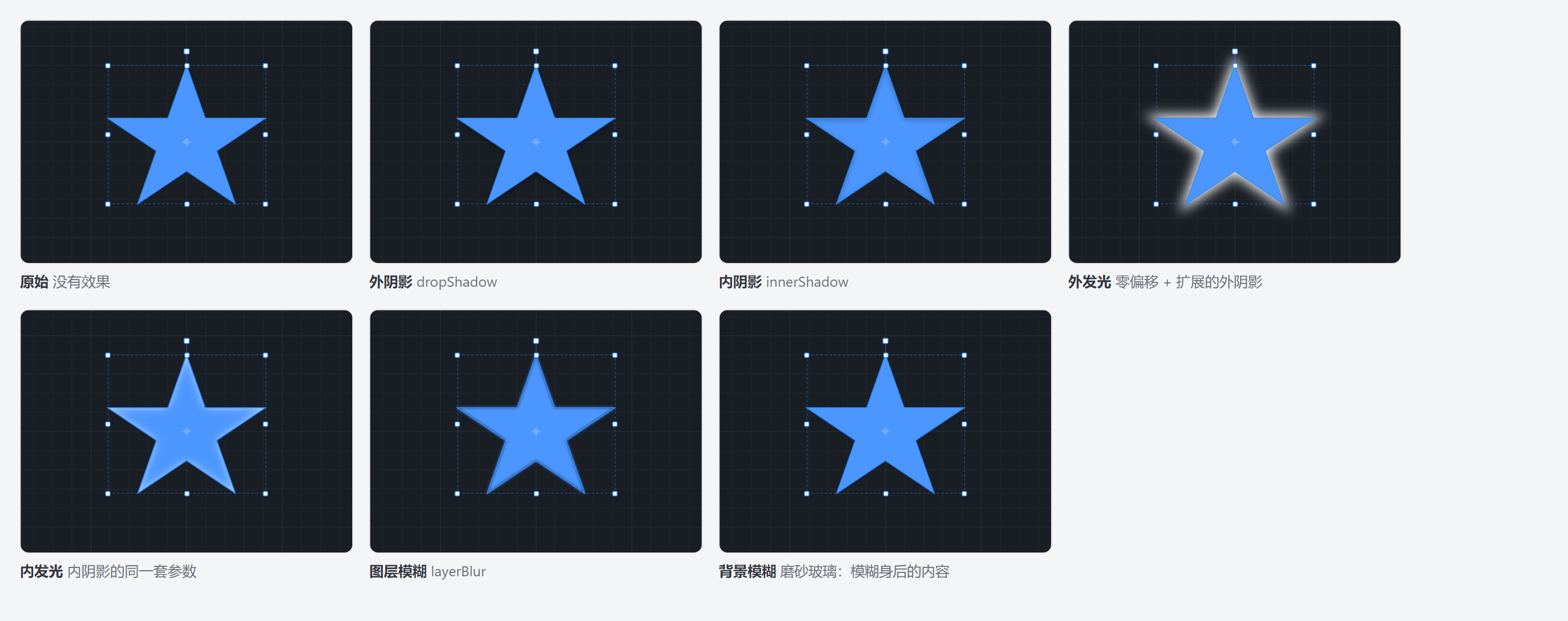
| 效果 | 说明 |
|---|---|
| 外阴影 | 常规投影,X / Y / 模糊 / 扩展 / 颜色 |
| 内阴影 | 阴影落在形状内侧 |
| 外发光 | 零偏移加扩展的外阴影,单独给了一个入口 |
| 内发光 | 内阴影的同一套参数 |
| 图层模糊 | 把这个图形本身模糊掉 |
| 背景模糊 | 模糊图形身后的内容,做出磨砂玻璃的效果 |
阴影和发光按图形画出来的样子投:路径连同描边,组按里面所有图形合起来的轮廓,位图按 图里不透明的部分。画板里、造型缩略图里、舞台上三处看到的是同一个效果,「扩展」也一样算。 阴影的方向跟着画布走,不跟着图形转:图形转了 90°,阴影照样往右下落。
背景模糊在舞台上模糊的是图形身后的全部内容:舞台背景、画在这个角色后面的角色、同一张造型 里画在它下面的图形。模糊的范围是图形覆盖的区域,与填充的不透明度无关:不透明度 20% 的白色 填充,底下同样整片模糊。半径按造型坐标计算,随图形的缩放、角色大小和舞台缩放变化,和画板里 的大小一致。画板里模糊的是画布上画在它后面的内容。
在原版 Scratch 和 TurboWarp 里打开,外阴影、发光、模糊都还在,但转过的图形的阴影方向会跟着 图形转;挪动过的剪切蒙版不显示,挪动过的内 / 外描边会画错;混合模式只和同一张造型里的图形 混合,背景模糊不显示。
「外观」组里还有不透明度和混合模式。混合模式有正常、正片叠底、滤色、叠加、变暗、变亮、 颜色减淡、颜色加深、强光、柔光、差值、排除、色相、饱和度、颜色、明度。
在舞台上,混合模式和图形下面的全部内容混合:舞台背景、画在这个角色后面的角色,以及同一张 造型里画在它下面的图形。一个图形的多层填充和描边先叠在一起,再整体应用不透明度和混合模式。
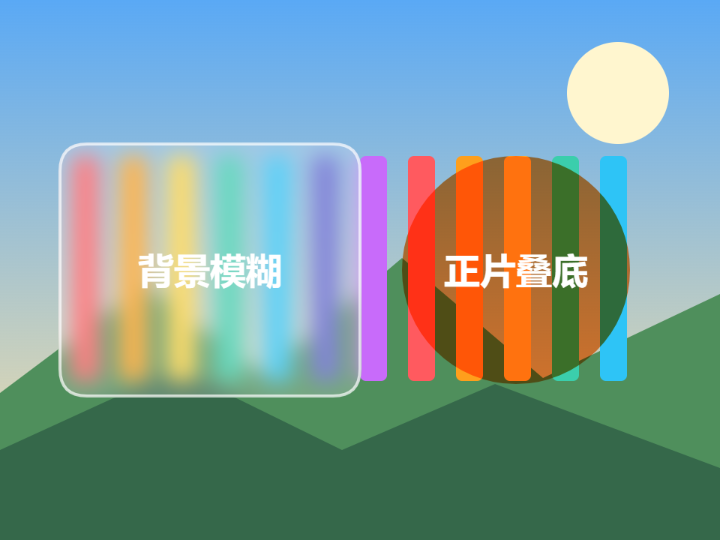
给组设了混合模式,整个组作为一个整体混合:组里的图形先按各自的设置合成,合成结果再和组下面 的内容混合,组里图形自己的混合模式只在组内起作用。不透明度低于 100%、带效果或做了剪切蒙版 的组也是这样。其余的组不影响混合,组里的图形直接和组下面的内容混合。
文字#
选中一个文字块,右栏多出「文字」一组:字体、字号、行高、字重、字距、左中右对齐、斜体,
以及「转为轮廓」(Ctrl + Shift + O)。
转为轮廓#
把文字变成一条矢量路径:之后能拉锚点、做布尔运算、上渐变,换一台没装这个字体的机器打开 也不会变样。代价是这段字再也改不了了 —— 字体、字号、写的内容一起没了。
所以动手之前会先问一句,框里带「不再提示」;勾了之后这台机器上就不再问。三个入口
(属性栏的按钮、右键菜单的「转为轮廓」、Ctrl + Shift + O)走的是同一句确认。
转完右上角一条通知写着「已转为轮廓,这些字不能再编辑了(Ctrl + Z 可撤销)」。撤销的 窗口不长:改动 0.4 秒后就写进造型,换一张造型撤销栈会整个清空,所以想留一份能改的, 先复制一个再转。
字体的字形文件取不到时(没装好、还没下载完、或者是从别处粘来的 SVG 带着本机没有的 字体)这一处不会转,并写明是哪个字体没取到。
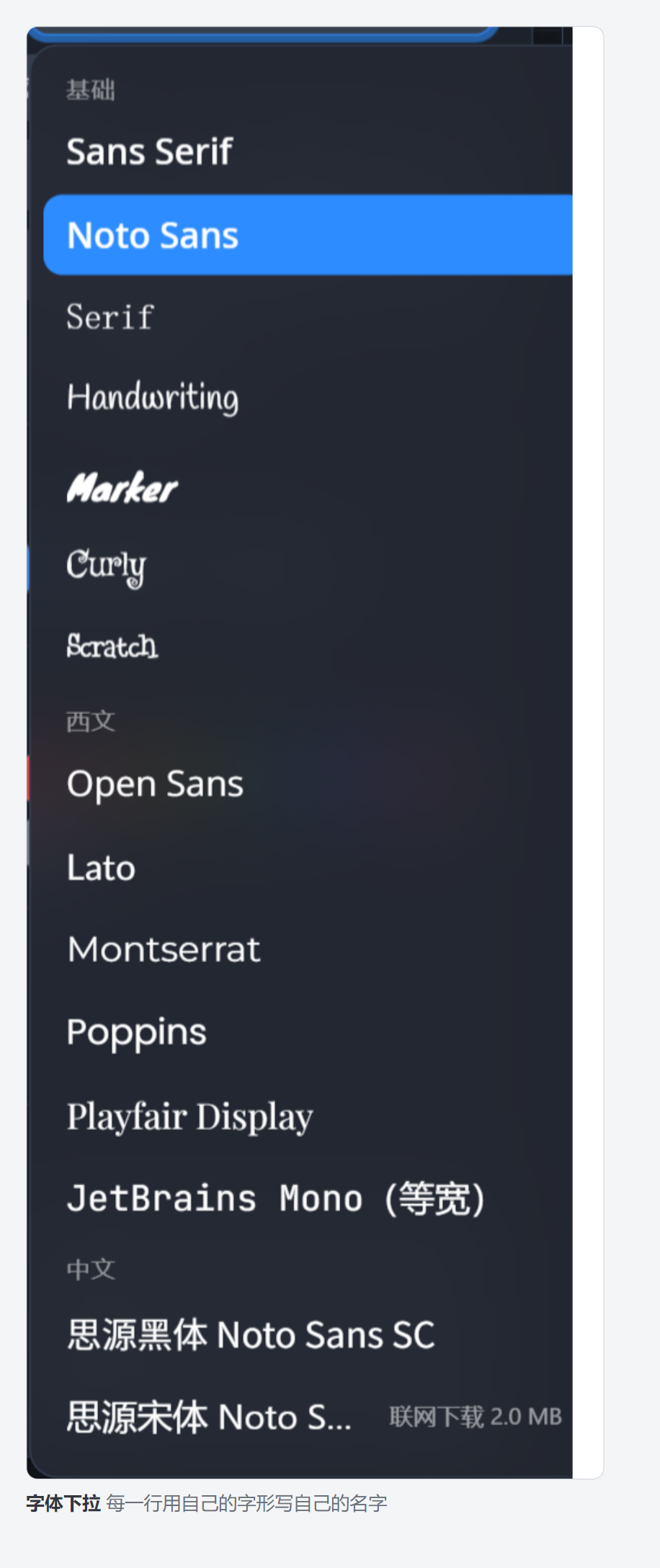
字体下拉里每一行用它自己的字形写它自己的名字,分成基础、西文、中文、像素几组。顶上有个 筛选框,打几个字就只剩对得上的那几行 —— 读了本机字体之后单子有两百多行,靠翻是找不到的。 菜单最高占屏幕六成,不会从按钮一直铺到屏幕底。 标着大小的那几个(站酷庆科黄油体 2.3 MB、最像素 Zpix 4.6 MB 之类)是选中时才从网上取的, 取回来存在本地,第二次起离线也能用;下载中和下载失败都会当场说明。最下面「上传字体…」 可以传自己的 TTF / OTF / WOFF。
再下面还有「读取本机字体…」,点一下,浏览器问一句要不要让编辑器看你装了哪些字体,允许之后 本机的字体就多出「本机」一组。名单记下来,以后打开直接就有;装了新字体点「重读本机字体…」。 这一条只有 Chrome 和 Edge 有,别的浏览器里不出现。
字体名右边有个小标识,说的是这个字体跟不跟着作品走:
- 随作品:造型写出去的时候,会把这段文字用到的那几个字形打成一份小字体嵌进 SVG。 别人打开、舞台上画出来都是这个字。内置的、上传的、本机的都能做到,前提是字体已经在 手上(选中它的时候就去取了)。
- 仅本机:字节还没到手(远程字体没下完、本机字体这次没授权),带不上;作品发给 别人会换成别的字。等它就绪之后标识会自己变成「随作品」。
嵌进去的只有用到的字形:写「你好」就两个字的轮廓,几 KB,不会把整份几兆的中文字体 塞进每个造型。代价是别人拿到作品后,把这段字改成没带的字就没有字形可用了 —— 显示 回退,那时候重新选一次字体即可(他那边会重新带)。要彻底固定,用上面那条「转为轮廓」。
位图模式#
四种方式进入:用位图工具 M 在画布上拉一块空白区域(松手直接进去)、导入一张图片(落下直接
进去)、双击一块已有的位图、或者打开一张本来就是位图的造型(打开就在位图模式里,按 Esc
或「完成」退出去才是矢量那套)。界面整个换成位图模式的那一套:画布左边一条工具竖栏,上面
一条选项横条。

工具竖栏贴着画布左边,从上到下四组,组与组之间一道细线:选区(选框、套索、魔棒)、绘制 (画笔、铅笔、橡皮、油漆桶)、形状(直线、矩形、椭圆)、其它(取色、移动、裁剪到选区)。整条 和画图软件里一样是中性的灰,选中的那颗是满格亮度的图标压一块浅底方块,没选中的是暗图标、 没有底 —— 认哪颗亮着靠深浅,不靠颜色。面板矮到装不下时按钮自己收小一号,再矮就竖着滚。
顶上那条只有一行,从左到右:当前工具的名字、这个工具的选项(换工具就换一套)、留白、
前景 / 背景一对颜色(旁边两颗小按钮:互换 X、复原成黑白 D)、色板、画布底色 / 舞台边界 /
标尺那三颗,最右边是「完成编辑 Esc」。条子窄了先把色板、再把画布那几颗收进「更多」弹层,
从不折成两行。它是贴着面板上沿的一条平带,底下一道细线和画布分开;条上每一颗控件同高、
同圆角,组与组之间一道细线。
选项里的数值(大小、硬度、不透明、平滑、容差、线宽)都是一颗胶囊:左边名字、右边数字,底下
一条浅一档的进度说明现在在量程的哪儿。在胶囊上横着拖就是调值(按住 Shift 精调、Alt 十
倍),点右边那个数字(或者双击胶囊)可以直接打字,回车落下、Esc 撤销。
| 工具 | 键 | 选项行 |
|---|---|---|
| 选框 / 套索 | S / Q |
全选、取消、反选 |
| 魔棒 | W |
容差、连续 / 全局,全选、取消、反选 |
| 画笔 | B |
大小、硬度、不透明度、平滑、压感、抗锯齿 / 像素 |
| 铅笔 | N |
大小(1 到 8 像素)、不透明度 |
| 橡皮 | E |
同画笔 |
| 油漆桶 | G |
容差、连续 / 全局、不透明度 |
| 直线 | L |
线宽、不透明度、抗锯齿 / 像素 |
| 矩形 / 椭圆 | R / O |
描边 / 填充 / 两者、线宽、不透明度、抗锯齿 / 像素 |
| 取色 | I |
— |
| 移动 | V |
— |
| 裁剪到选区 | C |
不是工具,有选区时按一下就裁 |
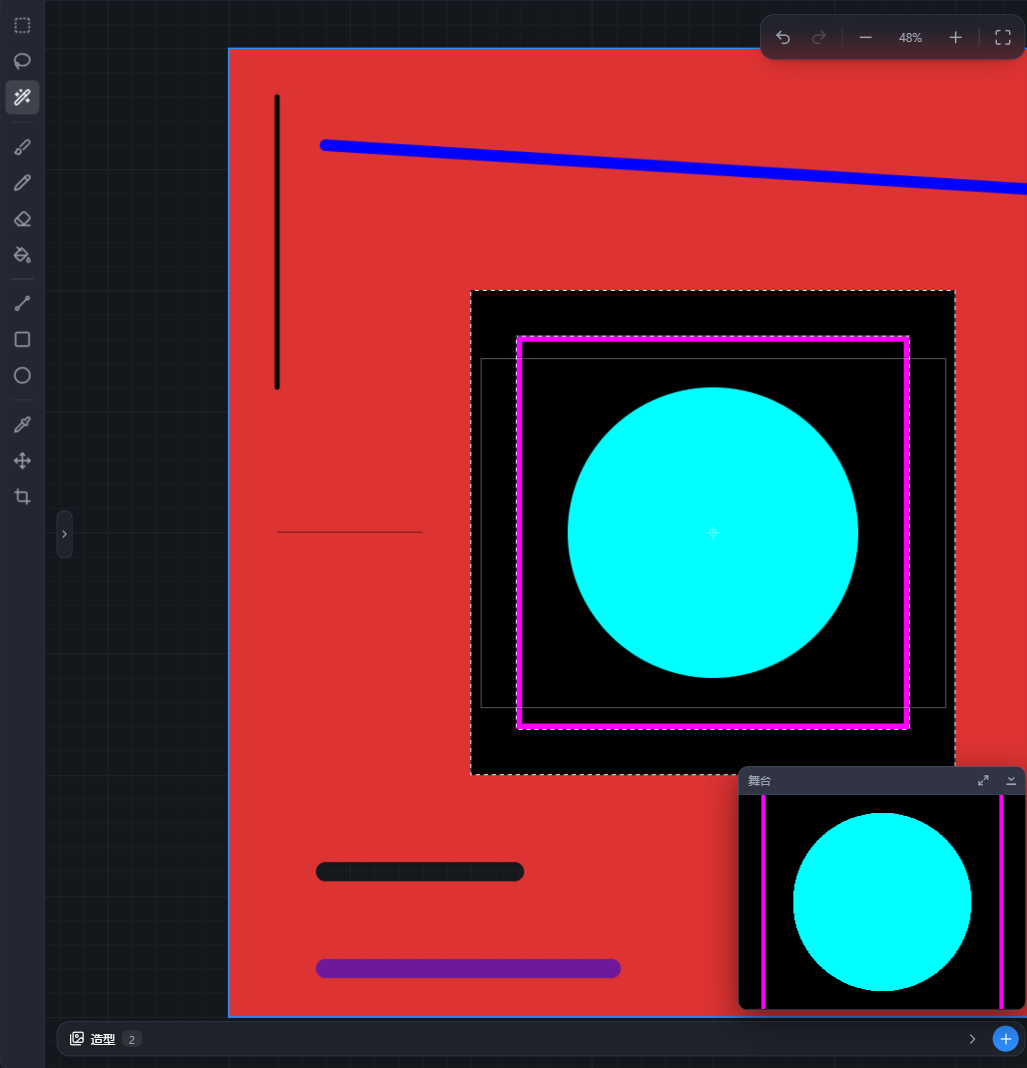
画笔、铅笔、橡皮:
- 沿指针路径按笔尖四分之一的间距盖印章,两次指针事件之间的一段补齐,快划也不断线;浏览器 合并掉的中间点也用上,转弯处不会被拉直。
- 硬度是笔尖从中心到边缘实心部分占的比例,100% 是硬边圆。「像素」关掉抗锯齿:方头、坐标取整, 画像素画用;放大到一格 8 像素以上时画布上有像素网格。
- 不透明度是整笔一层:一笔之内自己重叠的地方不会加深。
- 平滑是稳定器,越大线越顺、也越跟不上手;抬手时补到指针的位置。
- 压感开着时,压感笔的压力改粗细,鼠标不受影响。
- 铅笔是一像素对齐的硬边线,没有软边和平滑,粗细 1 到 8。
- 橡皮和画笔是同一套引擎,擦出来的是透明。
[]调大小(按比例走,铅笔按 1 像素),Shift+[]调硬度,指针旁边闪一下读数。- 这三个工具下指针处画的是笔尖那个圈,没有系统光标;油漆桶、魔棒、形状和选区工具是十字。
- 拿着画笔、铅笔、油漆桶时按住
Alt点一下是取色。 - 取色工具下指针处是放大镜,读的是这张位图自己的像素;指到透明的地方写「—」,点了不取。
油漆桶和魔棒:容差比的是四个通道里最大的那个差值,0 到 255;「连续」只算和落点连着的一片, 「全局」是整张图里颜色接近的都算。魔棒选出来的是一张遮罩,可以有洞、可以不连通,蚂蚁线沿着 像素边走。
形状:矩形和椭圆的填充用前景色、描边用背景色,线宽在选项行里;按住 Shift 是正方形 / 正圆 /
45° 的直线,按住 Alt 从按下的点向两边对称画。拖的过程中画布上只有橡皮筋,抬手才落到像素上。
选区:
- 圈出一块之后,按在圈里面是移动它(不管当前用的是哪个选区工具),按在外面才是重新圈选。 移动工具不看按在哪:有选区搬选区,没有选区搬整张图,抬手就落下。
- 方向键挪 1 像素,
Shift+ 方向键 10 像素;同样是有选区挪选区,没有就挪整张。 - 圈过一块之后,画笔、形状、油漆桶都只落在圈里。
- 移动中的那一块是浮动的,换到绘制工具、取消选区或者退出位图模式时才真正落下。
Ctrl+A全选整张图,Ctrl+D取消选区,Ctrl+Shift+I反选;Ctrl+C/X/V是像素级的复制剪切粘贴,Delete删掉圈中的像素。Esc先取消选区,再按一次才退出。- 「裁剪到选区」只留选区包围盒那一块,圈外的像素清掉,位图在画布上不挪位。
位图模式里 Ctrl + Z 是逐笔撤销 —— 每一笔、每一桶、每一次搬动和删除各算一步,不退出
模式;退出之后整段编辑算一步撤销。画的过程中只重画改到的那一块,两千像素见方的图也是 60 帧。
保存:文档只有这一张原位的位图时,存回去还是 PNG,bitmapResolution 不变,舞台上的皮肤直接
换像素;一旦加了别的图形、挪过缩过、加了效果,就按矢量 SVG 存。
位图模式的工具键和 [ ]、X、D、Ctrl + D、Ctrl + Shift + I 都在设置的键位表里,能改,见快捷键。
右栏在位图模式下多两组:
- 画布:显示当前分辨率,并把它重采样到指定的长边像素数。数字直接填,多少都行;下面 一行 16 / 32 / 48 / 64 / 96 / 128 / 256 是常用档,点一下就填进去。填完按「应用」。 只改像素数,舞台上的大小不变;像素越少每一格越大,越好画。
- 位图:「平滑」把阶梯边磨顺;「描摹轮廓」按轮廓描成单色矢量(带阈值);「描摹为多色」 按颜色分层描成一组彩色矢量(带颜色数)。
导入和导出#
导入的方式:
- 造型条右上角的加号:Scratch 素材库、从资源库、上传造型、随机一个造型、画一个造型;
- 从「资源」面板把图拖到造型条上;
- 工具条上「导入图片」(和位图、文字一组),或者直接把图片文件拖到画布上:落在松手的位置, 比视野大的缩到视野的八成,落下就进位图模式。缩的只是节点的变换,像素一个不丢;
- 直接往画布上粘贴一张图(太大的会先按长边缩到 512);
- 填充那一层点图片图标,把图当成一层填充。
外来的 SVG#
图标站、Illustrator、Figma、Inkscape 导出的 SVG 按浏览器的规则读,画板里和舞台上都和浏览器 里看到的一样:
| 写法 | 读法 |
|---|---|
写在 <svg> 或外层 <g> 上的 fill、stroke、字号、字体 |
里面的图形都继承 |
currentColor |
换成继承到的 color,没写就是黑色 |
<style> 里的 CSS 规则 |
按 CSS 优先级套到每个图形上;style 属性压过同名属性 |
<use>、<symbol> |
展开成真的图形,可以单独选中和修改 |
嵌套的 <svg>、<a>、<switch> |
读成组 |
display="none"、visibility="hidden" |
不画 |
px / pt / mm / cm / in / em / % |
换算成画板单位 |
组上的 opacity |
整组一起半透明 |
| 没写的描边端点、拐角、尖角上限 | 按 SVG 的缺省:平头、尖角、上限 4 |
| 文字里的换行、连续空格 | 没写 xml:space="preserve" 的,换行去掉、连续空格并成一个;写了的原样保留 |
| 一串备选字体 | 原样带着,主字体没换就照用这一串 |
| 同一条轮廓上叠着的几层 | 画的顺序不变时合成一个图形;每层都带填充和描边的(比如叠出来的光晕)各自保留 |
读不了的:裁剪路径、蒙版、滤镜、@media 里的规则,以及嵌套 <svg> 的视口裁剪(超出视口的
部分照样画出来)。
导出在右栏「导出」那一组:
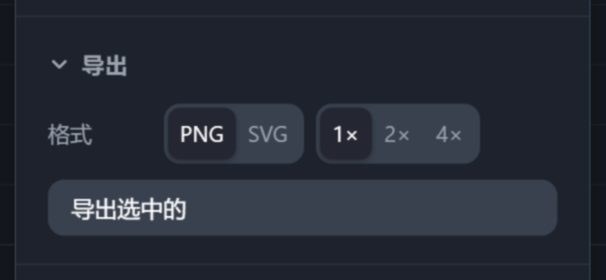
格式选 PNG 或 SVG,PNG 还能选 1× / 2× / 4×。导出的范围跟着选中走:选了东西按钮就是 「导出选中的」,什么都没选就是「导出整幅」。导出范围与视野无关,因为在无限画布上,屏幕上 看到多少只取决于画布拖到了哪里。导出的 PNG 永远是透明底。
整段动画导出成视频在造型条那边,见造型条与动画。
保存#
没有保存按钮。 画布上的东西就是造型本身:拖动、改形状、换颜色的过程中,舞台上的角色就 跟着变;停手 0.4 秒之后写回作品。
如果这张图别的地方也在用,第一笔改动落下时会问一句:
- 「只改这个角色」:把这一份分出去,变成独立副本;
- 「全部更新」:所有用到它的地方一起变。
快捷键#
| 键 | 作用 |
|---|---|
V A P N B E R O L Y K T I G M |
切工具 |
[ ] |
画笔、橡皮变细 / 加粗 |
位图模式:S Q W B N E G L R O I V |
切位图工具;C 裁剪到选区,[ ] 笔尖大小,Shift + [ ] 硬度,X / D 换色 / 复原黑白,Ctrl + D 取消选区,Ctrl + Shift + I 反选 |
Ctrl + Z / Ctrl + Shift + Z / Ctrl + Y |
撤销 / 重做 |
Ctrl + A |
全选(锁定和隐藏的不算) |
Ctrl + C / X / V |
复制 / 剪切 / 粘贴(编辑器自己的剪贴板,粘贴会错开一点) |
Ctrl + D |
再复制一份 |
Ctrl + G / Ctrl + Shift + G |
编组 / 取消编组 |
Ctrl + 8 / Ctrl + Alt + 8 |
复合路径 / 释放 |
Ctrl + 7 / Ctrl + Alt + 7 |
剪切蒙版 / 释放 |
Ctrl + Shift + O |
文字转轮廓 |
Ctrl + ] [,加 Shift |
层序 |
方向键 / Shift + 方向键 |
按所设步长 / 十倍步长微调(默认 1 / 10) |
拖动时按住 Shift |
只沿水平或垂直方向移动 |
拖动 / 画形状时按住 Alt |
这一下不吸附 |
缩放时按住 Alt / Shift / Ctrl |
以中心缩放 / 等比 / 这一下不吸附 |
旋转时按住 Shift |
一档 15° |
Delete |
删掉选中的图形;节点工具下挑了点就是删点 |
Esc |
取消选中;钢笔画到一半是收笔;位图模式里是退出 |
Enter |
钢笔画到一半时收笔 |
钢笔:拖的时候按住 Alt / 空格 / Shift |
只动出手柄 / 挪这个点 / 卡 45° |
钢笔:按住 Ctrl |
临时调点:拖点、拖手柄、拖线段把它弯过去,单击点切尖角 / 平滑 |
钢笔:Backspace / Delete |
删掉刚放下的那个点,接着画 |
C |
节点工具下,挑中的点在角点和平滑点之间切 |
上面写的是出厂键位。切工具那一行在设置的快捷键页里能改,矢量和位图各一组: 同一个字母在两边意思不一样,所以分开记录。
和 Scratch 原版画笔的差别#
| Scratch 原版 | 这里 | |
|---|---|---|
| 画布 | 固定大小的画板,边上不能画 | 无限画布,任何地方都能画 |
| 矢量 / 位图 | 整张造型二选一,转换是单向的 | 同一张造型里可以混着放,位图只是一种节点 |
| 底层 | SVG DOM | Canvas 2D,命中测试自己在文档坐标里做 |
| 改形状 | 「变形」工具 | 节点工具,多了曲线点 / 折线点 / 不对称手柄 |
| 路径运算 | 没有 | 八种布尔 + 复合路径 + 剪切蒙版 |
| 描边 | 一层,只能改粗细 | 可叠多层,对齐 / 端点 / 虚线 / 连接都能调 |
| 填充 | 纯色 / 线性 / 径向 | 四种渐变(线性 / 径向 / 角度 / 菱形)加图片填充,可以叠多层,渐变在画布上直接拖 |
| 效果 | 没有 | 阴影、发光、模糊六种 |
| 图层 | 只有四个层序按钮 | 完整的图层树,带缩略图、隐藏、锁定 |
| 组件 | 没有 | 跨作品共用的图形库 |
| 位图转矢量 | 没有 | 描摹轮廓 / 描摹为多色 |
| 保存 | 自动 | 一样是自动,但共用同一张图时会先问改哪一份 |