多编辑目标:同时开好几个工作区
原版 Scratch 一次只看得见一个角色的脚本。Gandi 3.0 可以在同一页开好几个工作区:一个 放主角、一个放敌人、一个放正在参考的那段代码,积木直接从这个拖到那个。
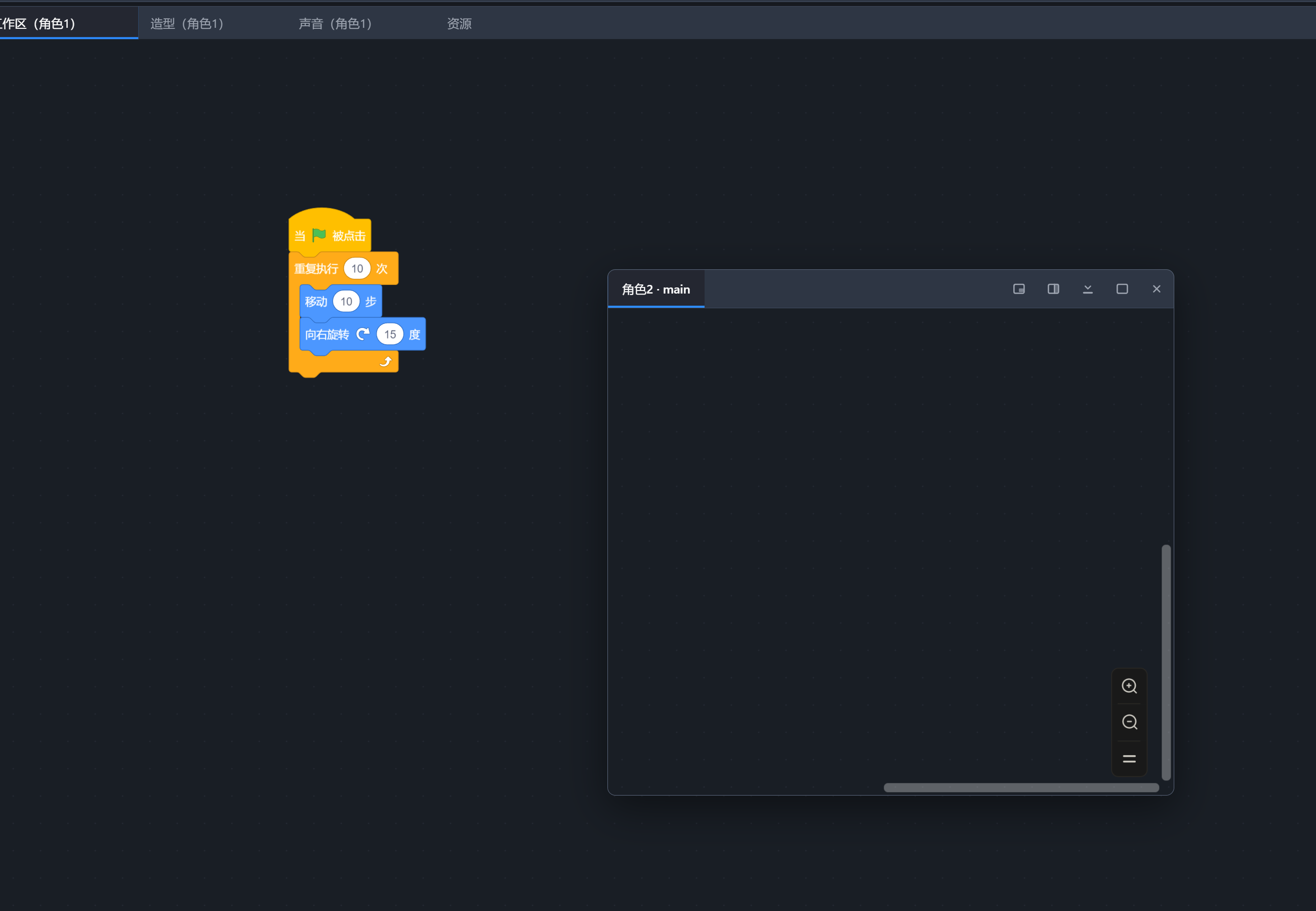
左边是跟着选中角色走的「工作区(角色1)」,右边浮窗钉着「角色2 · main」。
两种工作区#
工作区面板分两种,从标题就能认出来:
| 标题 | 它是什么 |
|---|---|
工作区(角色1) |
跟随:在角色列表里选谁,它就显示谁 |
角色2 · main |
钉住:固定在这个角色的这一页上,选别的角色也不变 |
默认布局里那一个是跟随的。跟随的工作区还会跟着积木页走:在角色树里
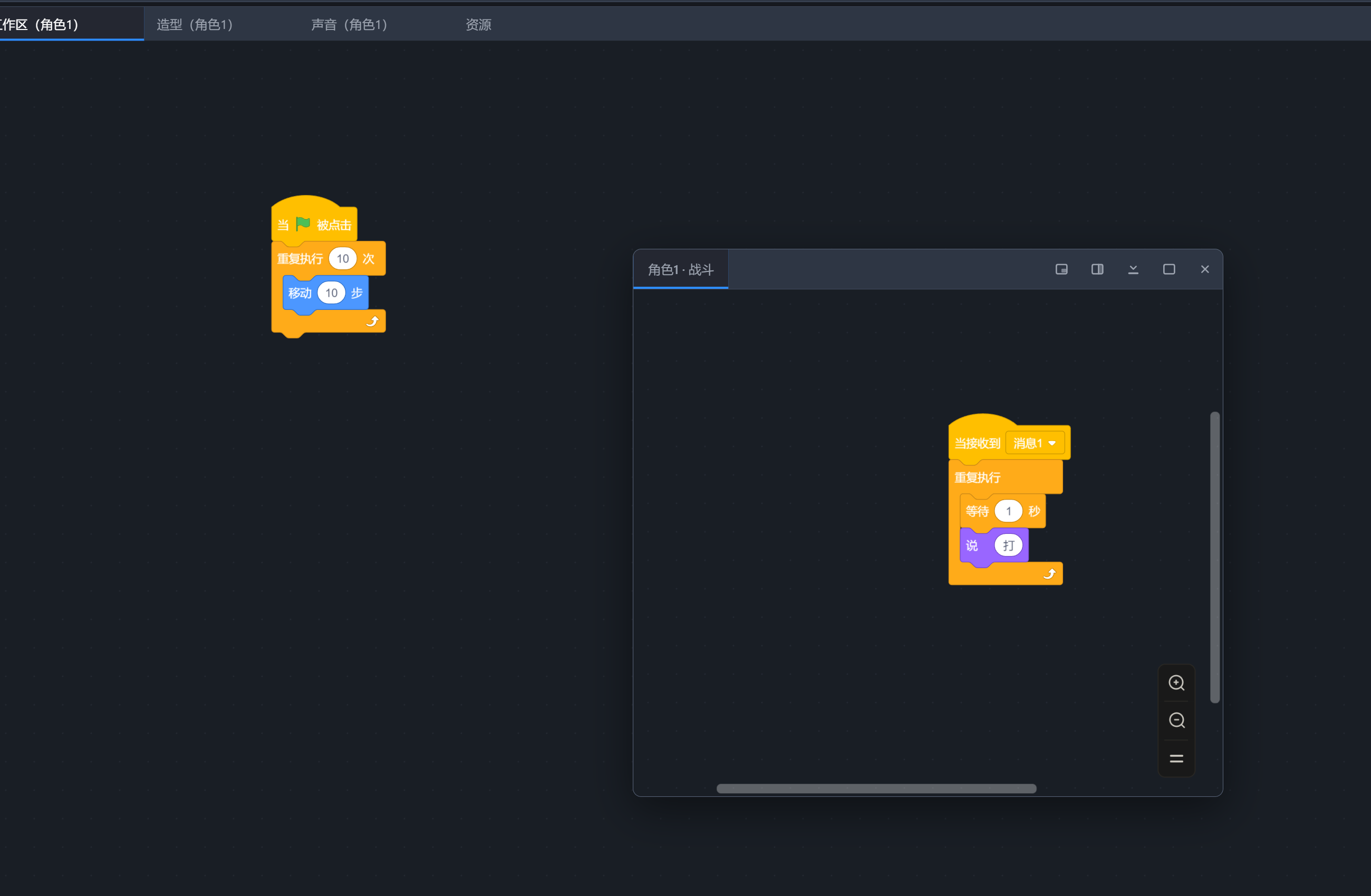
点一页,它就切过去,标题变成 工作区(角色1 · 战斗)。
新开一个#
在角色列表里右键一个角色 → 打开 → 在新面板打开(双击那一行效果相同),就会钉出一扇 新的浮窗。右键一个积木页也一样,钉的是那一页。
浮窗和别的面板一样:可以拖着停靠回布局、可以贴边、可以当页签用。
要同时看一个角色的两页,就把其中一页钉出来,另一页留给跟随的那个:
积木栏只有一个,跟着最后点过的工作区走#
积木栏是全局唯一的(见积木栏),因此它需要知道当前该为谁提供积木:
在哪个工作区里点一下,积木栏就换成那个角色的,包括它的造型、声音和变量。积木栏面板
的标题里写着当前服务的是谁(积木栏(角色2))。
这一下只动积木栏:角色列表里选中的角色不动,跟随的工作区也不动。
跨工作区拖积木#
把一段脚本从一个工作区直接拖到另一个工作区里,松手就落下:
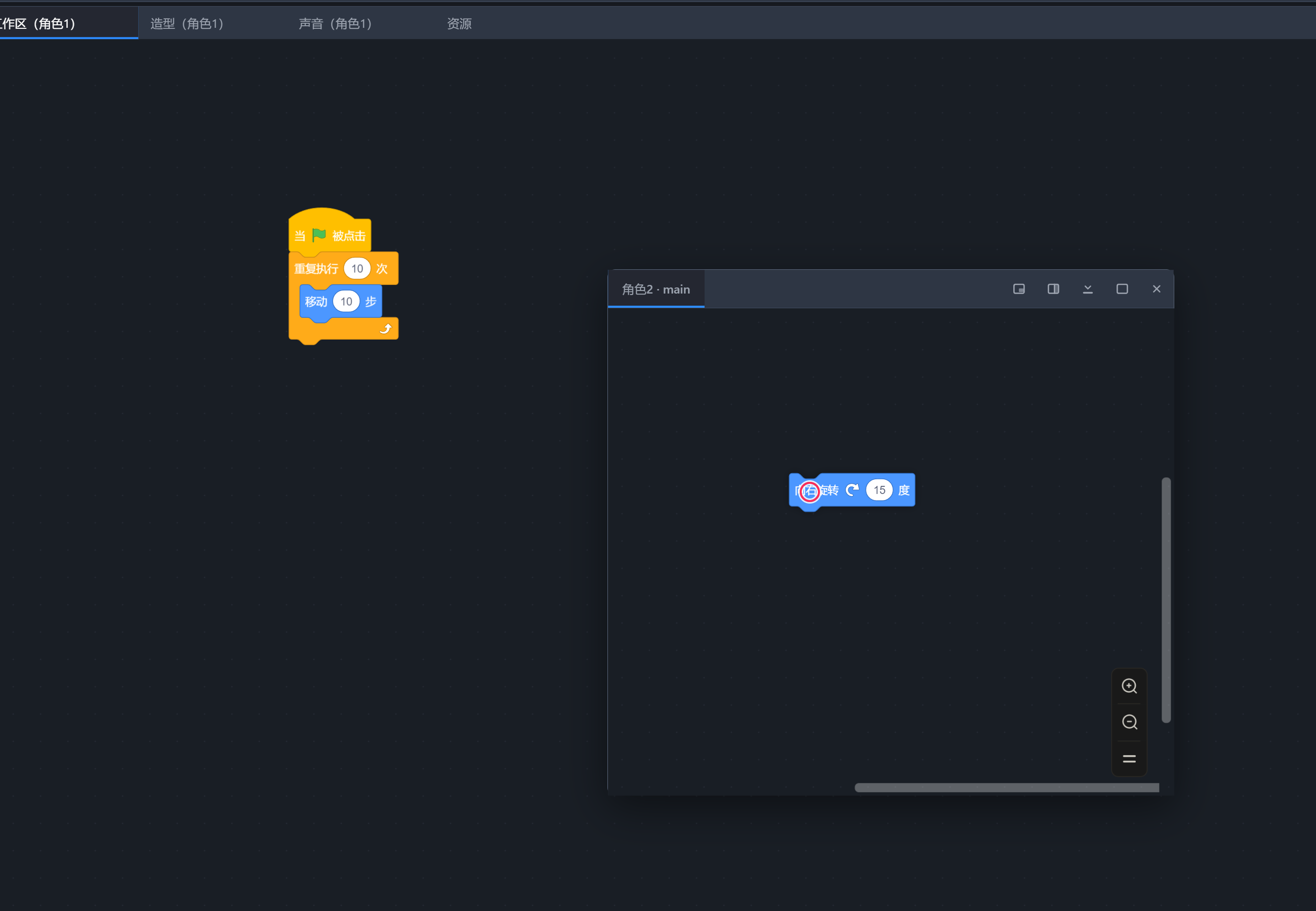
「向右旋转 15 度」从角色1 的脚本里拖出,正停在角色2 的窗口里。
这是一次拖动、一段积木,不是「复制一份再删掉」:连接预览、吸附、插进别的积木里,在 目标工作区里都照常工作,因为拖的自始至终是同一段积木。松手在哪个工作区,这段脚本就属于 哪个角色。
拖到积木栏上松手 = 删除,和原版一样。
同一页开两个面板#
同一个角色的同一页也可以开两个面板,相当于同一份源码开两个标签页。它们是同一份文档的 两个视图,不是两份拷贝:
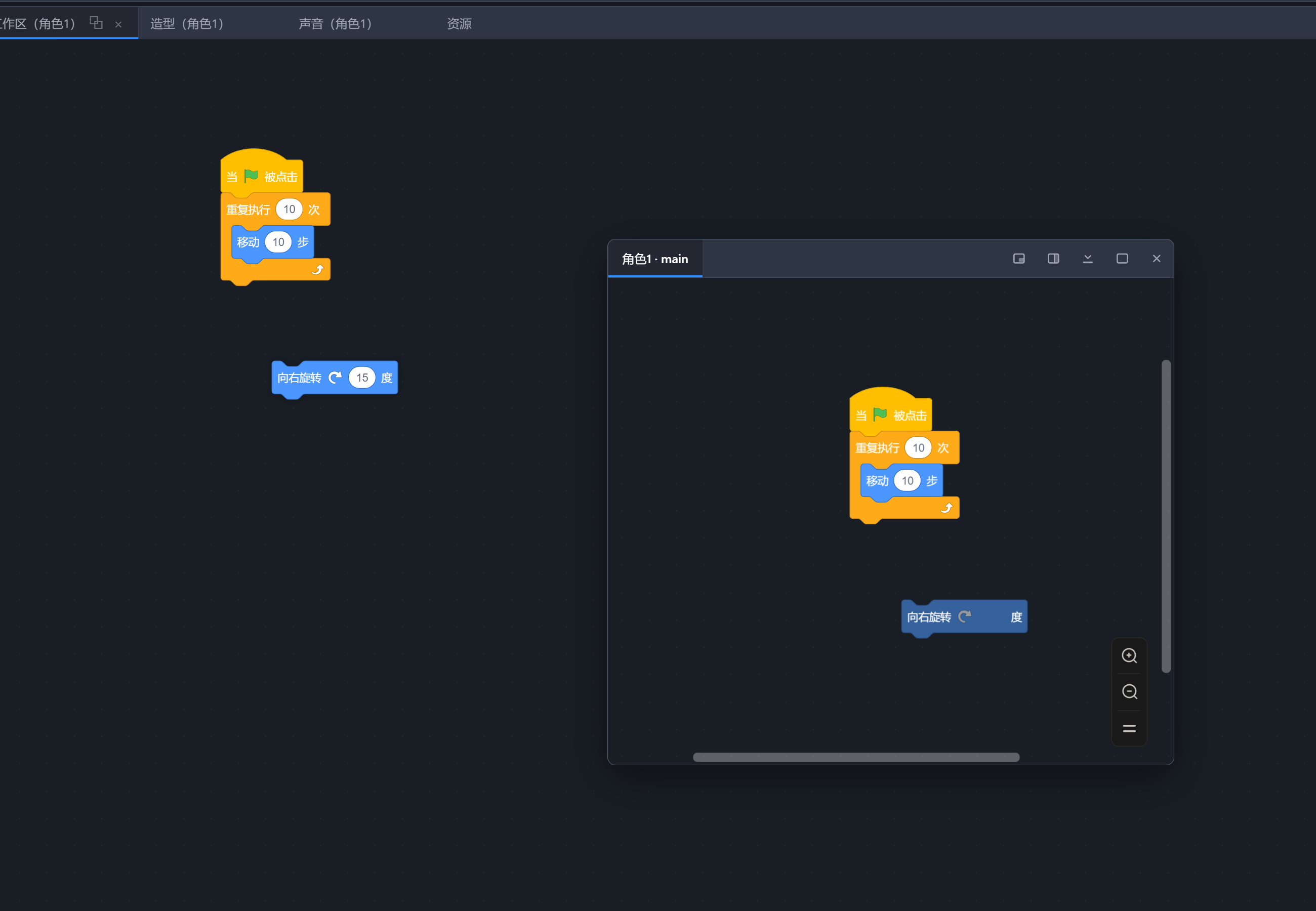
- 在一边改,另一边立刻跟着改(不用保存,也不用来回切换):加一块、删一块、改一个 字段、拖动一段,另一边同步。
- 拖动过程中,另一边把这段积木画成半透明的影子跟着指针走,指示它要落到哪里。松手 之后两边归位。
上图里:左边正把「向右旋转」拖出来,右边同一页的脚本已经少了那一块,那块半透明的 「向右旋转」就是跟随的影子。
细节#
- 面板标题里带
·的是钉住的,带括号的是跟随的。一个角色钉两页时,标题分别是角色1 · 战斗和角色1 · 道具,不会重名。 - 角色被删掉时,钉着它的面板会从布局里消失。
- 换场景之后,留在布局里的、属于休眠场景的角色面板不会关掉,只是内容换成一句「它在 场景 X 里」和一个返回按钮。
- 拖到一半时,如果别处对这段脚本做了改动,编辑器会等松手之后再重建,正在拖的那块 不会中途消失。