编曲台
写一首曲子的地方:一轨一件乐器,轨道上摆片段,片段里放音符。它是乐曲这类声音的主视图, 双击声音库里的一首曲子即可进入。
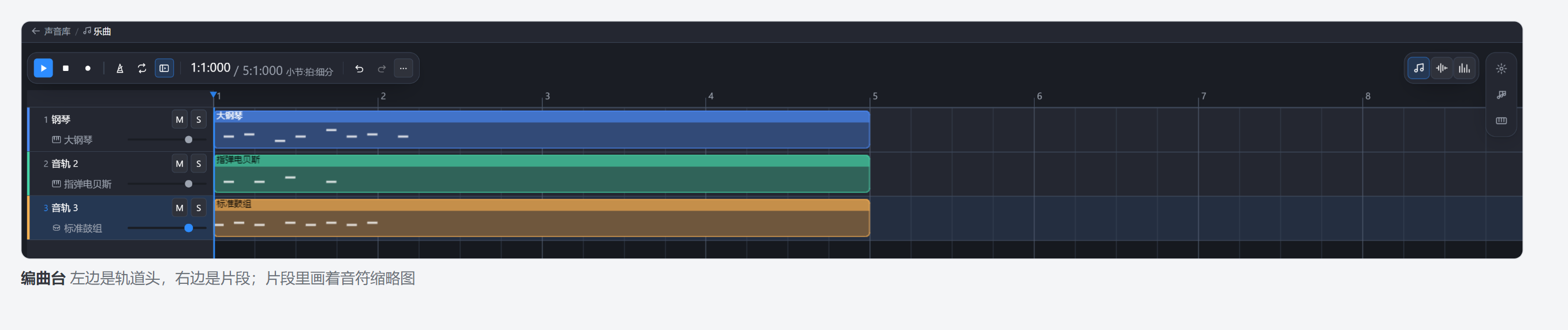
左边是轨道头,右边是片段区,最上面一条是小节标尺。右上角可以在编曲 / 波形 / 频谱三种 形态之间切换:波形和频谱显示的是这首曲子渲染出来的音频,编曲台才是修改音符的界面。
新建一首曲子#
「添加声音」→「新建乐曲」。新建出来是一条钢琴轨加一个四小节的空片段。 也可以「导入 MIDI」,见下文。
轨道#
每条轨道头上有:序号、名字(双击改名)、M 静音、S 独奏、乐器名(点一下换乐器)、
一根音量滑杆。左边那道竖色条是这条轨的颜色,片段跟随它。
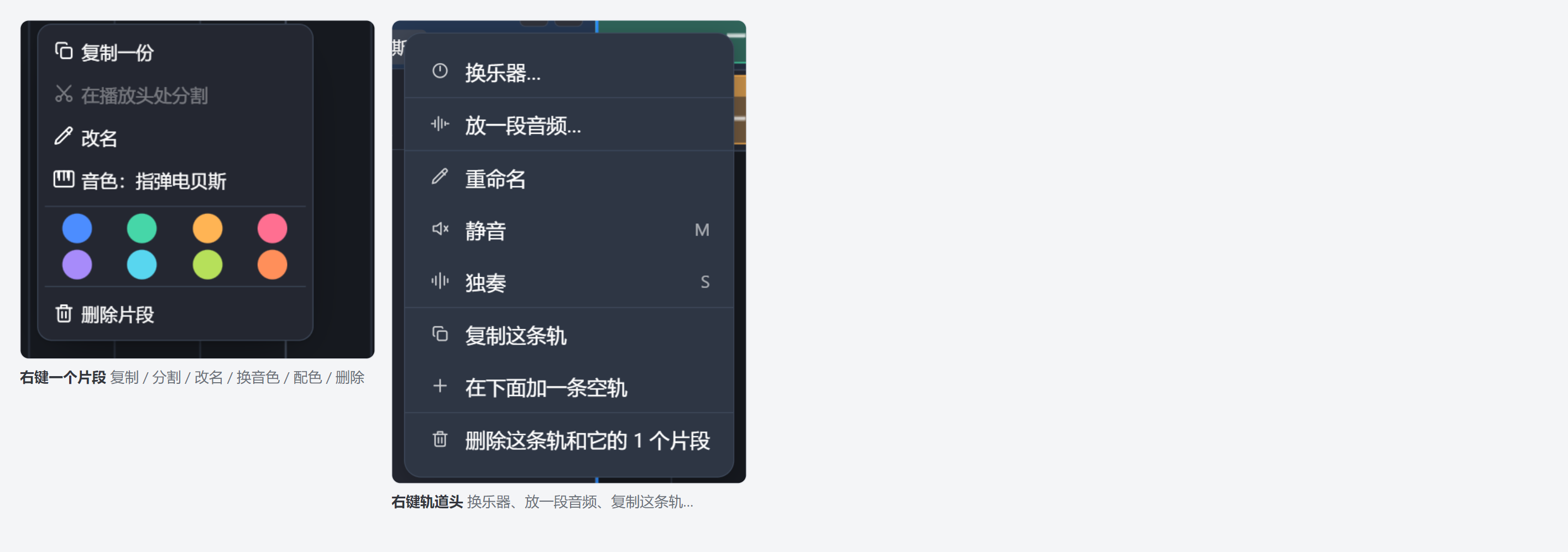
左下角「加轨道」添加一条新轨(默认大钢琴)。右键轨道头是完整的一套:
| 项 | 说明 |
|---|---|
| 换乐器… | 打开乐器选择器 |
| 编辑音色… | 打开这条轨的音色面板。只在音源是合成器 / 自制采样时才有这一条 |
| 放一段音频… | 把作品里的一条音频放到这条轨上 |
| 重命名 | |
| 静音 / 独奏 | 对应 M / S |
| 复制这条轨 | 连同片段一起复制 |
| 在下面加一条空轨 | |
| 删除这条轨和它的 N 个片段 | 菜单上会写明要删除几个片段 |
换乐器#
点轨道头上的乐器名,或者右键「换乐器…」。
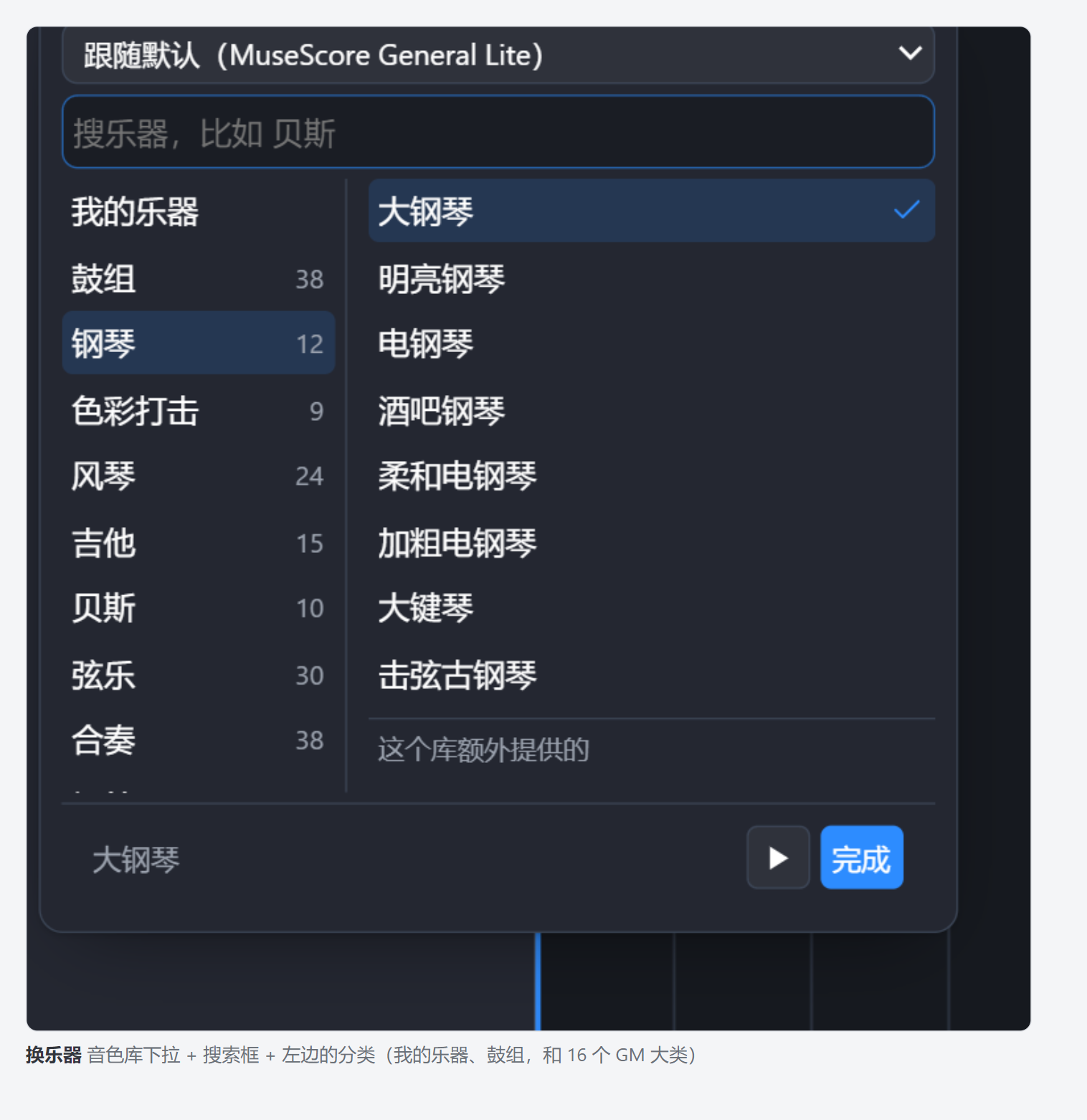
最上面是音色库下拉(默认「跟随默认(MuseScore General Lite)」),下面是搜索框, 左边一列是分类:「我的乐器」、「鼓组」,再往下是 16 个 GM 大类(钢琴、色彩打击、风琴、吉他、 贝斯、弦乐、合奏、铜管、簧管、笛管、合成主音、合成柔音、合成效果、民族、打击、音效), 每类后面写着数量。右边列出这一类的乐器,名字都是中文;有的分类下面还有一段 「这个库额外提供的」,是这份音色库比标准 GM 多出的音色。
面板底部是当前选中的名字、一个试听按钮和「完成」。更换乐器不改变音符。
音色库本身如何更换、如何自行上传,见乐器与音色。
片段#
双击空白处新建一个片段,双击片段进入写音符,这句提示就写在编曲台底部那一条上。

那一条上还有:⟨ ⟩ 横向拉窄 / 拉宽、「音频」(音频素材,拖到轨道上)、「混音」(打开混音台)。
片段的手势:
| 操作 | 结果 |
|---|---|
| 拖片段 | 改变位置;上下拖动可换到别的轨 |
| 拖右边缘 | 改变长度 |
Alt + 拖右边缘 |
改变重复遍数 |
| 双击 | 进入片段编辑器(钢琴卷帘) |
| 右键 | 见下面的菜单 |
重复不是把内容复制一份,而是让同一段内容多播放几遍;块上用虚线标出每一遍的分界,右上角 写着遍数:

右键一个片段(上面那张图的左半边):复制一份、在播放头处分割(播放头不在这个片段里时是灰的)、 改名、「音色: xxx」(给这一段单独指定音色,改过之后菜单里多一条「改回跟着轨道」)、 八种配色、删除片段。
在空白处右键则是另一套:在第 N 小节新建片段、粘贴到这里 Ctrl + V、打开音频素材…、
加一条轨道、选中全部片段 Ctrl + A、清除循环区、删除选中的片段。
音频片段#
轨道上不只能放音符,也能放音频。底部那条的「音频」打开作品里的音频素材列表 (为空时写着「还没有音频。上传一个,或者把文件拖到这儿。」),把一条拖到轨道上即成为一个 音频片段。轨道头右键的「放一段音频…」是同一个操作。音频片段的右键菜单里多一条 「裁剪 / 淡入淡出…」,少掉「音色」那两条,因为音频没有用什么音色演奏的问题。
走带、循环区和标记#
工具栏左边一组是播放(空格)、停止(回到开头)、录音、节拍器、循环、跟随播放头
(播放头走到边缘时翻一页)。读数是 小节:拍:细分。
在标尺上横向拖动即划出一段循环区:

标尺上右键:「在这里加标记」(M)、「清除循环区」。
演奏曲线#
编曲台底部那一条的最左边有一个小三角,点开是这条轨的曲线槽,标题栏上写着「混音 · 轨名」:

它作用于当前选中的那条轨:档位是音量、声像,以及这条轨的效果链上每一个可以排曲线的 参数(写成「混响 · 干湿」这样)。没有选中任何轨道时,槽里写着「先选一条轨道」。
这条槽和卷帘底部那条是同一个,手势也相同:按住拖动即画曲线,Shift + 拖动为直线,点一下
加点、拖点移动、右键点删点,Ctrl + 拖动选段后可以整段移动和复制、粘贴、删除,按住 Alt
时当次不吸附;标题栏上有「吸附」档位、复制 / 粘贴 / 删除和「清空」,上边缘那条把手可以拖动
高度。细节见音符编辑。与那条不同的是,这条按拍号画出了小节线,
因为它的横轴对应整首曲子,而不是片段内的相对位置。
速度、拍号、调号、量化#
都在走带条右边的 ⋯ 里:
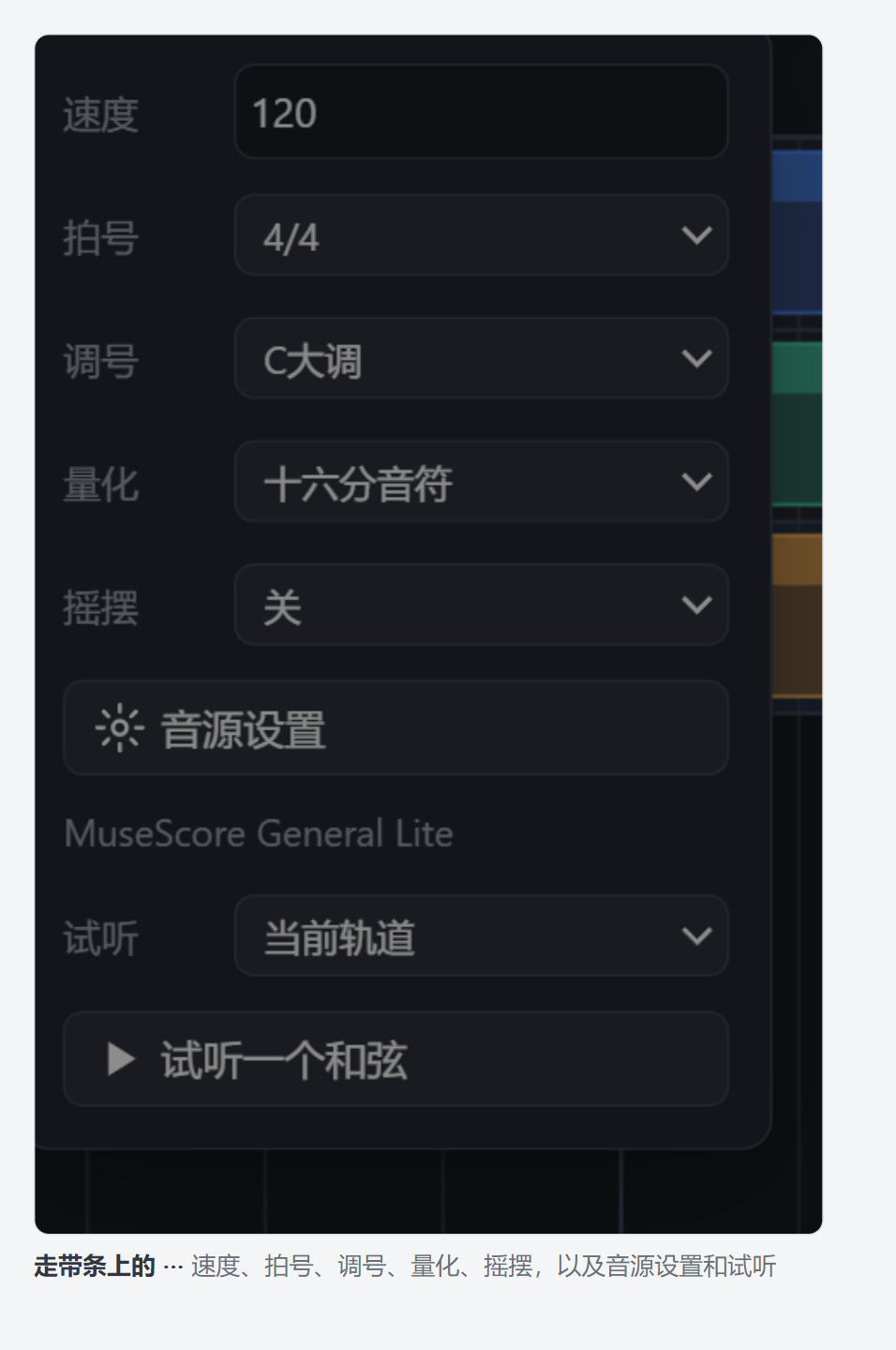
| 项 | 可选 |
|---|---|
| 速度 | 数值 |
| 拍号 | 4/4 · 3/4 · 2/4 · 6/8 · 5/4 · 7/8 · 12/8 |
| 调号 | 十二个音 × 大调 / 小调 / 五声 / 蓝调 / 多利亚 / 半音 |
| 量化 | 全音符 到 三十二分音符,另有八分三连音、十六分三连音 |
| 摇摆 | 关 · 轻 · 中 · 三连 |
| 音源设置 | 当前音色库,以及一排试听乐器 |
MIDI 进出#
「添加声音」→「导入 MIDI」读入一个 .mid:轨道名和乐器一并导入,直接落在编曲台上。

导出有三条路径:
- 右下角的「导出 MIDI」:把音符导出到别的软件里继续编辑;
- 声音库里右键这首曲子 →「导出 MIDI…」,同一个操作;
- 右键 →「导出分轨…」,一条轨一个 WAV。
渲染音频#
乐曲的音符一直在自动保存(乐谱随作品保存),所以右下角的主按钮不是「保存」而是 「渲染音频」:把这首曲子计算成一段音频,Scratch 里才能播放。渲染过一次之后按钮变成 「重新渲染」,声音库里那条的右键菜单里也多一条「重新渲染」。
渲染出来的音频就是这条声音在「波形」和「频谱」两个形态下显示的内容。