乐器与音色
一条轨用什么音色发声。这一篇讲乐器选择器、音色库、自制乐器,以及属性栏里的音源那一格。
换乐器#
点轨道头上的乐器名,或者右键轨道头「换乐器…」。
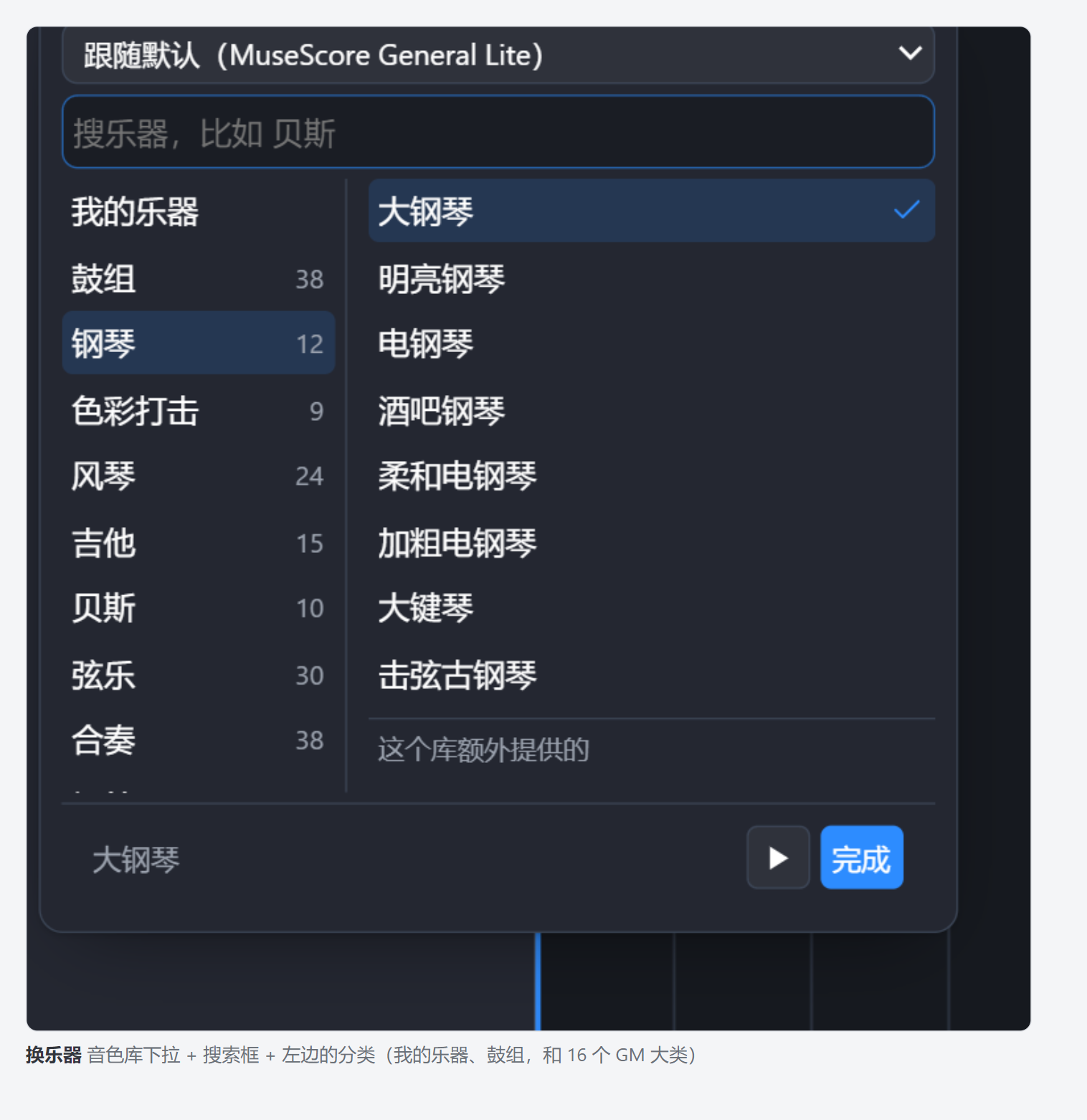
从上到下:音色库下拉、搜索框(占位符写着「搜乐器,比如 贝斯」)、左右两列的分类和 乐器,底部是当前选中的名字,加一个试听按钮和「完成」。
左边这一列:
| 分类 | 里面是什么 |
|---|---|
| 我的乐器 | 自己制作的乐器,见下文 |
| 鼓组 | 38 套。标准 / 房间 / 强力 / 电子 / TR-808 / 爵士 / 刷子 / 交响… |
| 16 个 GM 大类 | 名字全是中文,后面写着这一类的数量(见下) |
那 16 个大类是:钢琴、色彩打击、风琴、吉他、贝斯、弦乐、合奏、铜管、簧管、笛管、合成主音、 合成柔音、合成效果、民族、打击、音效。
右边那一列除了这一类的标准乐器,下面还可能有一段「这个库额外提供的」,是这份音色库比 标准 GM 多出的音色(例如钢琴那一类里的 Mellow Grand Piano、Detuned Tine EP)。
更换乐器不改变音符:把同一段旋律换成别的乐器,是最快的对比方式。
音色库#
发声使用一份 SoundFont,第一次需要发声时才下载,编辑器顶上会出现一条 「正在加载音色库 MuseScore General Lite x / 38.1 MB」的进度条;下载完成后存在本机, 下次打开不再重复下载。
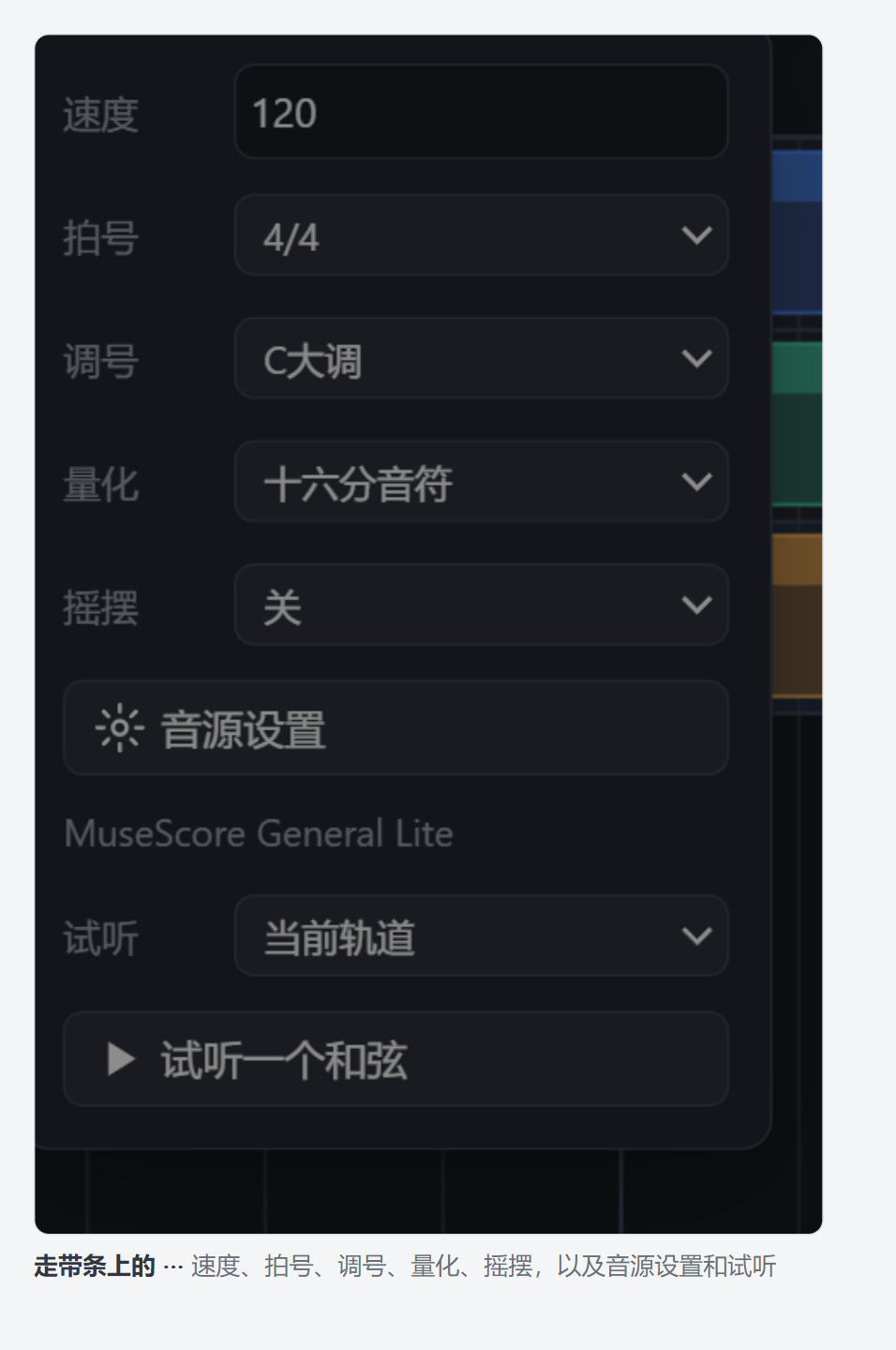
走带条右边的 ⋯ 里有「音源设置」,点开是这一块:
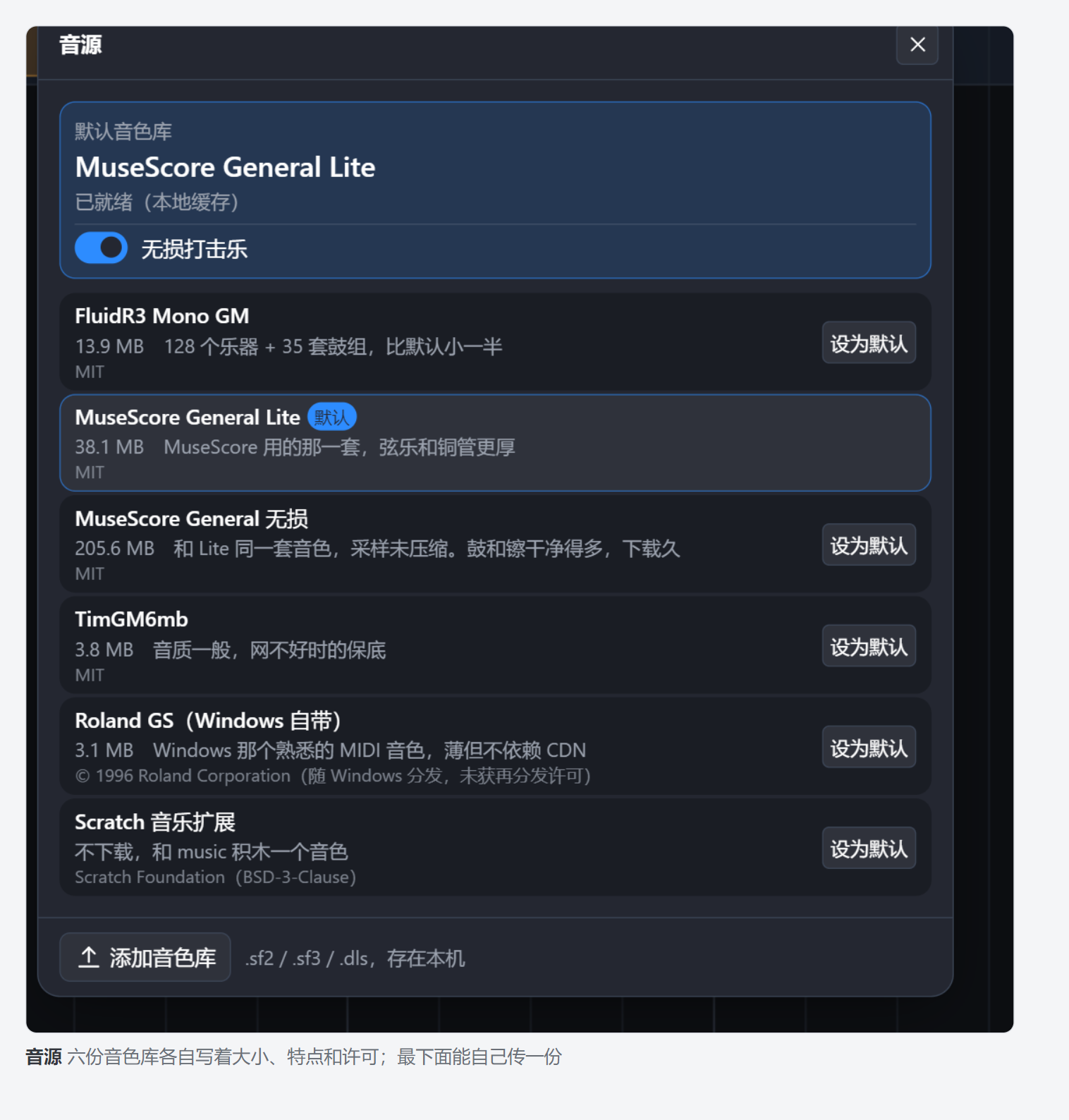
最上面是当前的默认音色库和它的状态(「已就绪(本地缓存)」),带一个「无损打击乐」开关。 下面是六份可选的库,每一份都写着大小、特点和许可:
| 库 | 大小 | 界面上那句话 |
|---|---|---|
| FluidR3 Mono GM | 13.9 MB | 128 个乐器 + 35 套鼓组,比默认小一半 |
| MuseScore General Lite | 38.1 MB | MuseScore 用的那一套,弦乐和铜管更厚(默认) |
| MuseScore General 无损 | 205.6 MB | 和 Lite 同一套音色,采样未压缩。鼓和镲干净得多,下载久 |
| TimGM6mb | 3.8 MB | 音质一般,网不好时的保底 |
| Roland GS(Windows 自带) | 3.1 MB | Windows 那个熟悉的 MIDI 音色,薄但不依赖 CDN |
| Scratch 音乐扩展 | 不下载 | 和 music 积木一个音色 |
最下面「添加音色库」可以自行上传一份 .sf2 / .sf3 / .dls,存在本机。
乐器选择器顶上那个下拉决定这一条轨用哪份库(默认「跟随默认」),与这里设置的默认是 两回事。
⋯ 里还有一排试听:选一个乐器(当前轨道 / 大钢琴 / 尼龙弦吉他 / 失真电吉他 / 指弹电贝斯 /
小提琴 / 弦乐合奏 / 小号 / 长笛),按「试听一个和弦」,用于对比不同音色库的差别。
自己做一件乐器#
两个入口,打开的是同一个对话框:
- 乐器选择器 →「我的乐器」→「做一个」(已经有乐器时是最上面的「+ 做一个新的」);
- 声音库里右键一条声音 →「做成乐器」,那条声音会直接载入。
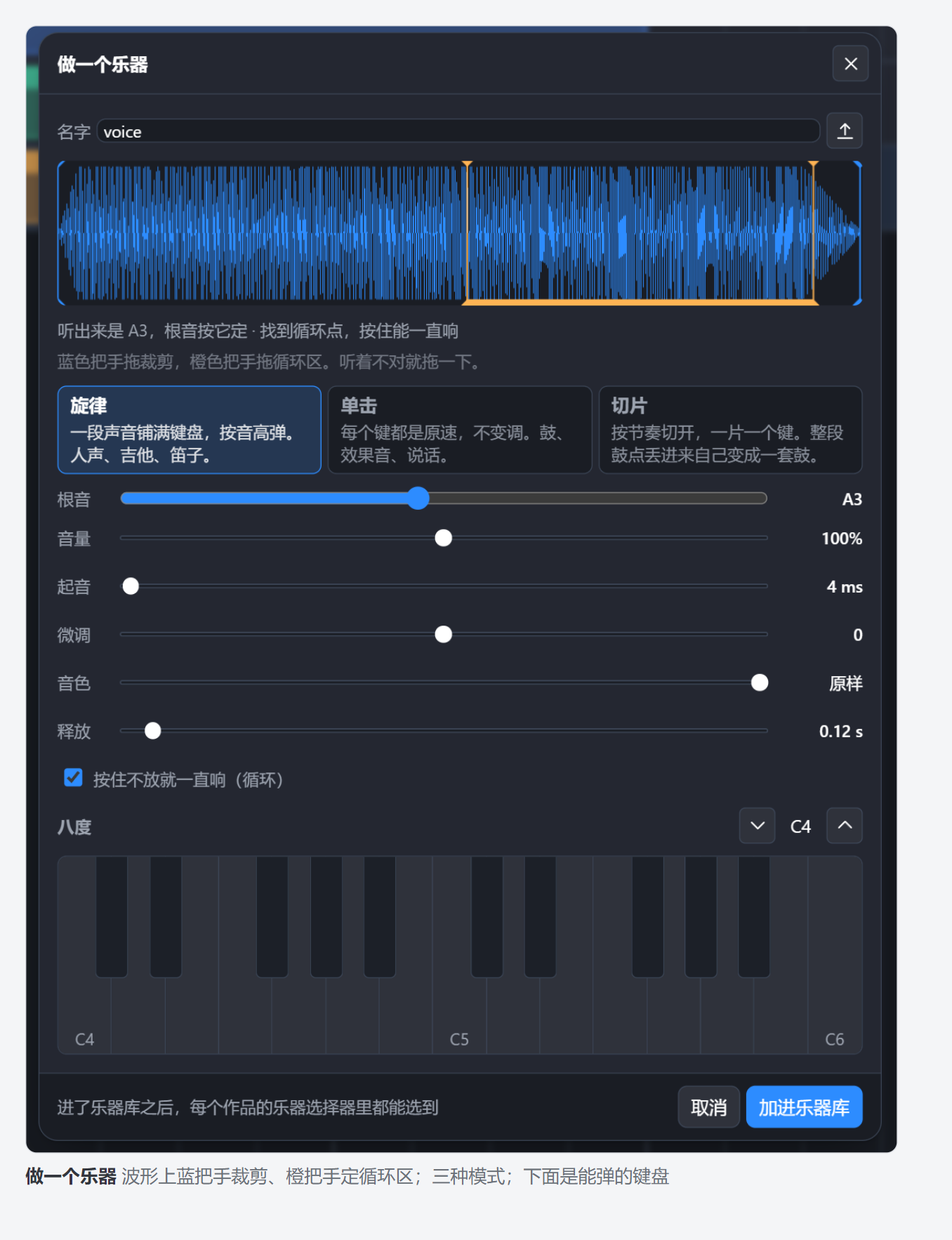
拖一个音频文件进来(或者「选个文件」)之后:
- 上面是波形,蓝色把手拖动裁剪,橙色把手拖动循环区;
- 它会先检测音高,上面写着「听出来是 A3,根音按它定」,以及是否找到循环点;
- 三种模式,各带一句说明:
| 模式 | 界面上的说明 |
|---|---|
| 旋律 | 一段声音铺满键盘,按音高弹。人声、吉他、笛子。 |
| 单击 | 每个键都是原速,不变调。鼓、效果音、说话。 |
| 切片 | 按节奏切开,一片一个键。整段鼓点丢进来自己变成一套鼓。 |
- 下面六根滑杆:根音、音量、起音、微调、音色、释放,外加一个 「按住不放就一直响(循环)」;
- 最下面是一排可演奏的键盘,带八度切换,改完可直接试听。
按「加进乐器库」保存。提示写明:进入乐器库之后,每个作品的乐器选择器里都能选到。
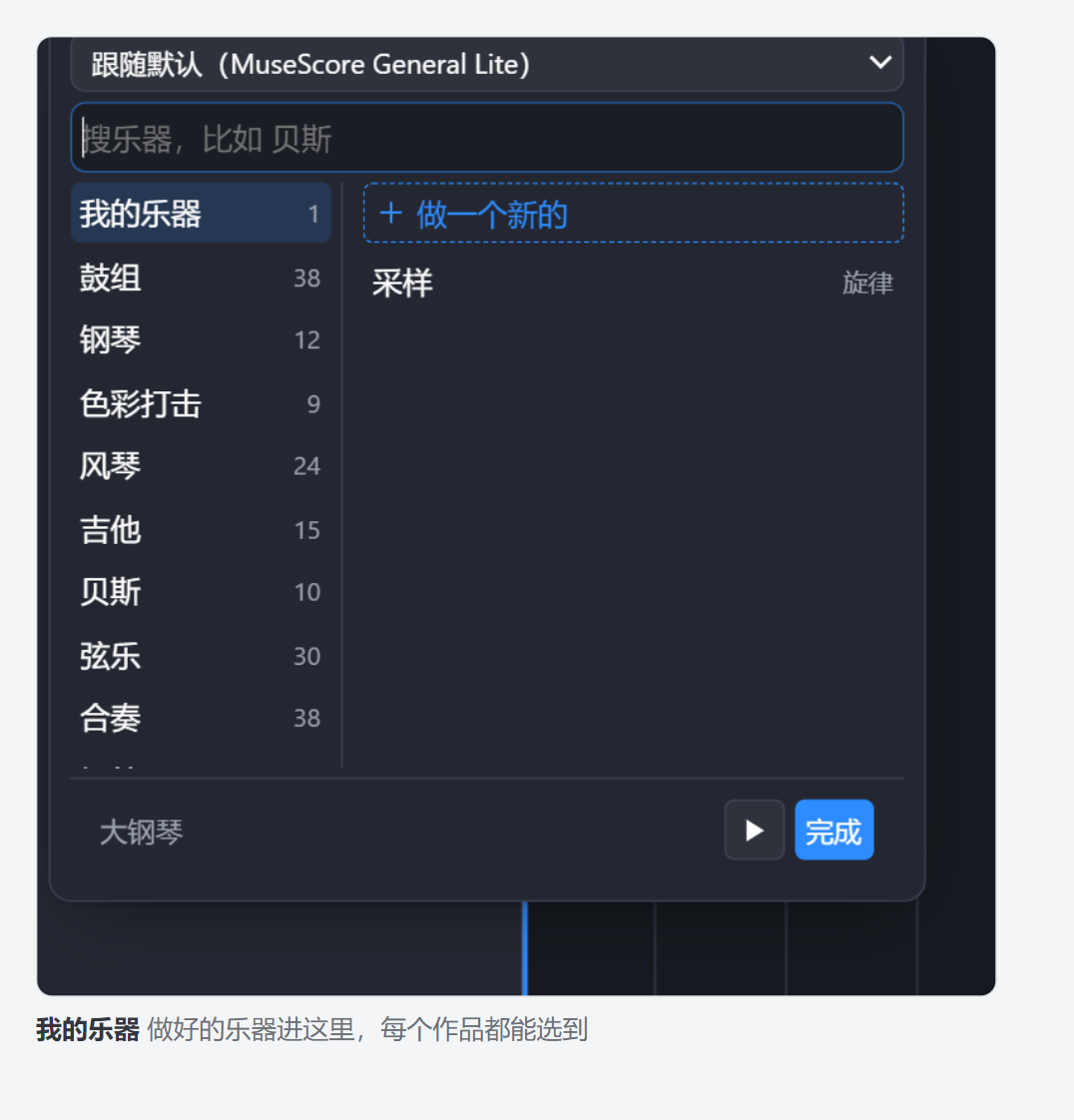
存进去的乐器在「我的乐器」这一类里,名字旁边标着它是「旋律」还是「采样」。
空着的时候这一类写的是:「还没有自制乐器 —— 录一声,或者拖个音频进来,几下就能变成一件 能弹的乐器。」
属性栏里的音源#
右栏「属性」页签,选中一条轨时有一格「音源」:
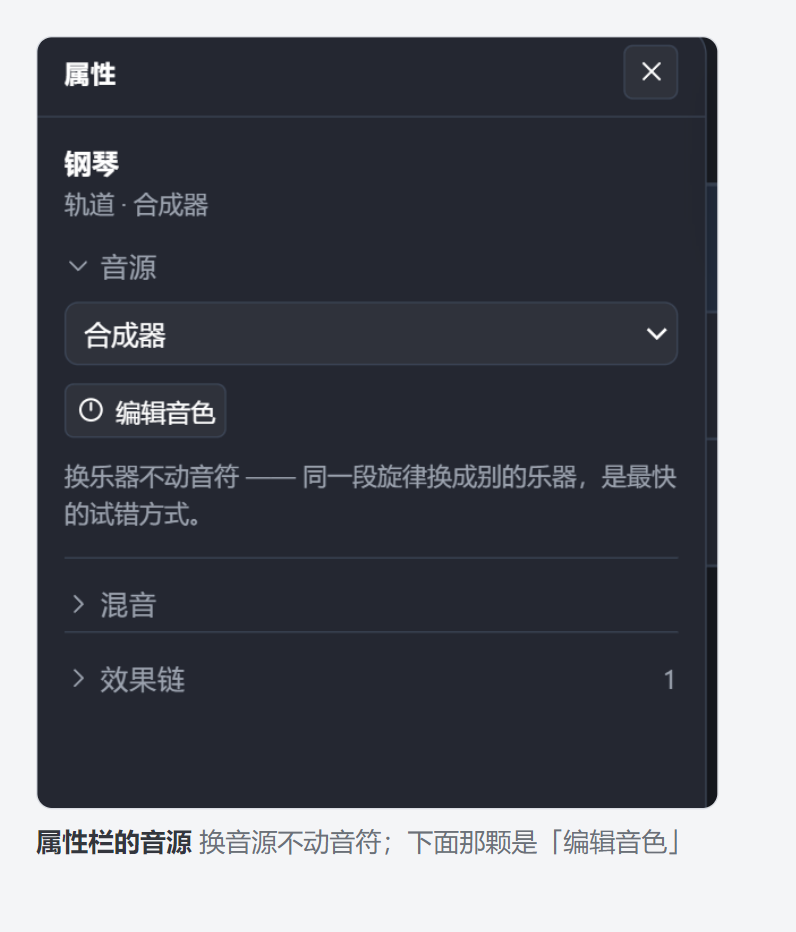
这是另一份乐器名单,与上面那个选择器不是同一个:这里是 Scratch 出厂的那 21 个采样 (钢琴、电钢琴、风琴、吉他、电吉他、贝斯、拨弦、大提琴、长号、单簧管、萨克斯管、长笛、 木长笛、巴松管、唱诗班、颤音琴、八音盒、钢鼓、马林巴琴、合成主音、合成柔音), 加上「打击乐」、「合成器」、「自制采样」三条。选择「合成器」后,这条轨的音色变成内置合成器。
下面那颗「编辑音色」打开这条轨的音色面板。它只对「合成器」和「自制采样」两种音源有效 —— 出厂乐器和 GM 的音色全在采样里,一个旋钮都没有,所以那时候这颗按钮是灰的,底下写着为什么。
音色面板#
把一条轨的音源换成「合成器」或「自制采样」之后,右上角的形态切换器会多出一页「音色」。 三个入口进的是同一页:
- 属性栏的「编辑音色」;
- 右键轨道头 →「编辑音色…」(这一条也只在音源有参数可调时才出现);
- 形态切换器上的「音色」。
面板标题写着是谁的旋钮(「音色 · 钢琴」里的「钢琴」是轨名)。合成器是三区旋钮, 采样器是一键采样 / 细调 / 鼓组三个视图,两边底下都有一排键盘,拧完立刻能弹一下听。
这一页仍然对着刚才那条轨:切去编曲台再切回来,还是它。想换一条轨,回编曲台点另一条 轨道头,再进来就是新的那条。右栏「属性」在这一页照常显示这条轨,换音源、调音量声像不用退出去。
把音源换回出厂乐器或 GM,「音色」这一页会消失(没有参数可调了),编辑器退回编曲台。