设置
设置里有两类东西,按跟着谁走分开:
- 通用跟着人:界面语言、主题、积木栏的位置、几个声音开关。记在当前浏览器里,换一台机器 要重新设置,换一个作品还是这一套。
- 作品跟着作品:舞台多大、每秒跑多少帧、克隆体上限、编译和加速模式。它们是作品的一部分, 存进作品文件,别人打开同一个作品拿到的是同一套——否则同一份代码在两个人手里会跑出两种结果。
改动立即生效,没有「确定」按钮。 这些是偏好设置而不是表单,边改边看编辑器的变化就是 它的用法。
打开方式#
顶栏最右边那颗齿轮。左边一列七页:AI、通用、作品、快捷键、插件、插件选项、关于。点对话框外面或者 右上角的 × 关闭。
舞台那排按钮上的帧率角标点一下,也直接开到「作品」这一页;本机 MCP 连着时,顶栏上那枚「MCP」标记点一下开到「AI」这一页。
通用#
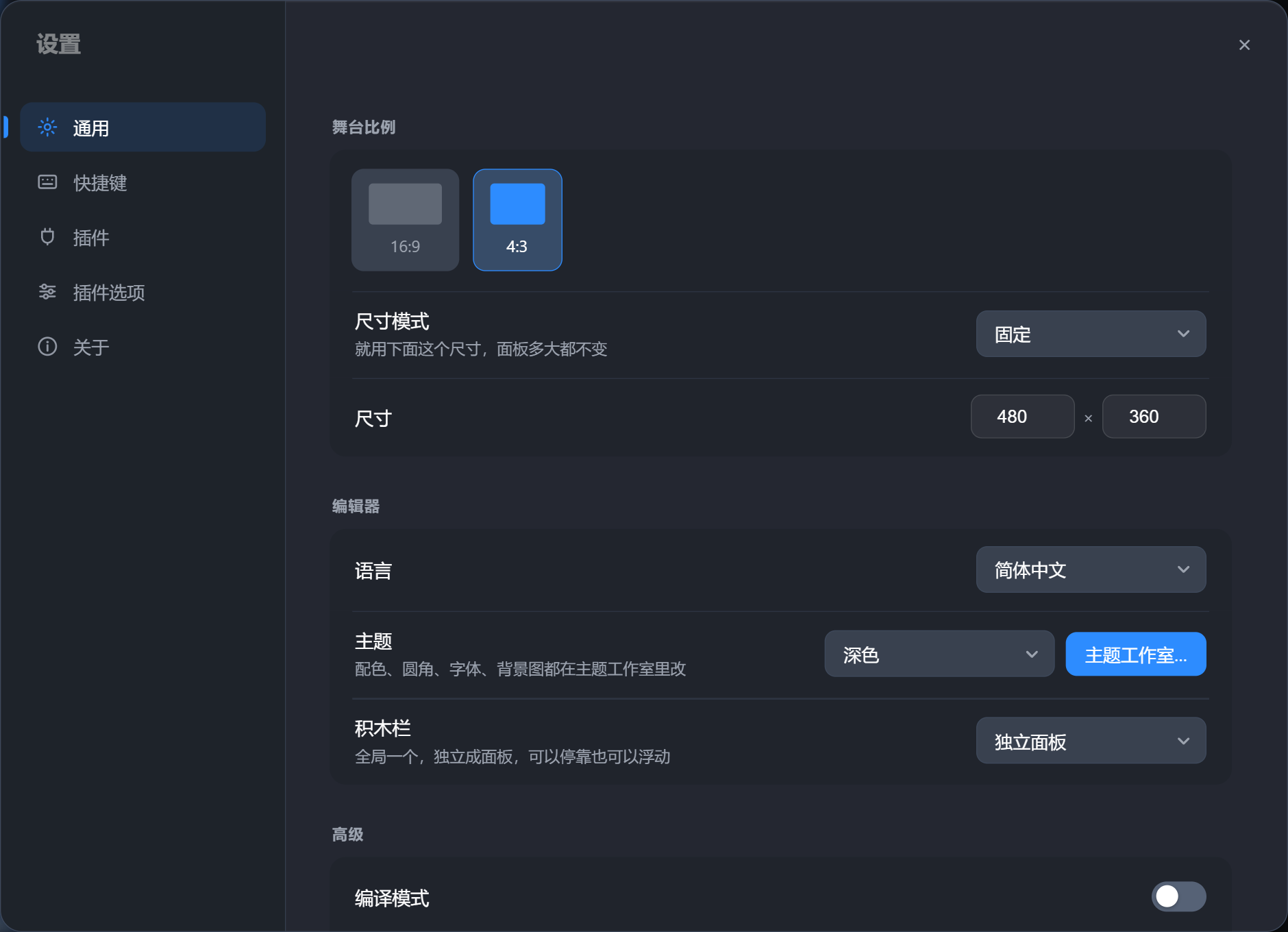
编辑器#
| 设置 | 说明 |
|---|---|
| 语言 | 简体中文 / English。积木、界面和扩展都跟着切换;某个扩展没有对应语言的翻译时退回英文 |
| 主题 | 下拉里列出内置主题和自己保存的主题,选中立即生效;旁边的「主题工作室…」打开调整主题的面板,见主题 |
| 代码小地图 | 工作区角上的脚本缩略总览,默认关。见代码小地图 |
| 小地图位置 | 右下角(默认)/ 左下角 / 右上角 / 左上角,只有上一条开着时才出现 |
| 小地图大小 | 120–420 像素;也可以直接拖动地图靠内侧那个角的把手 |
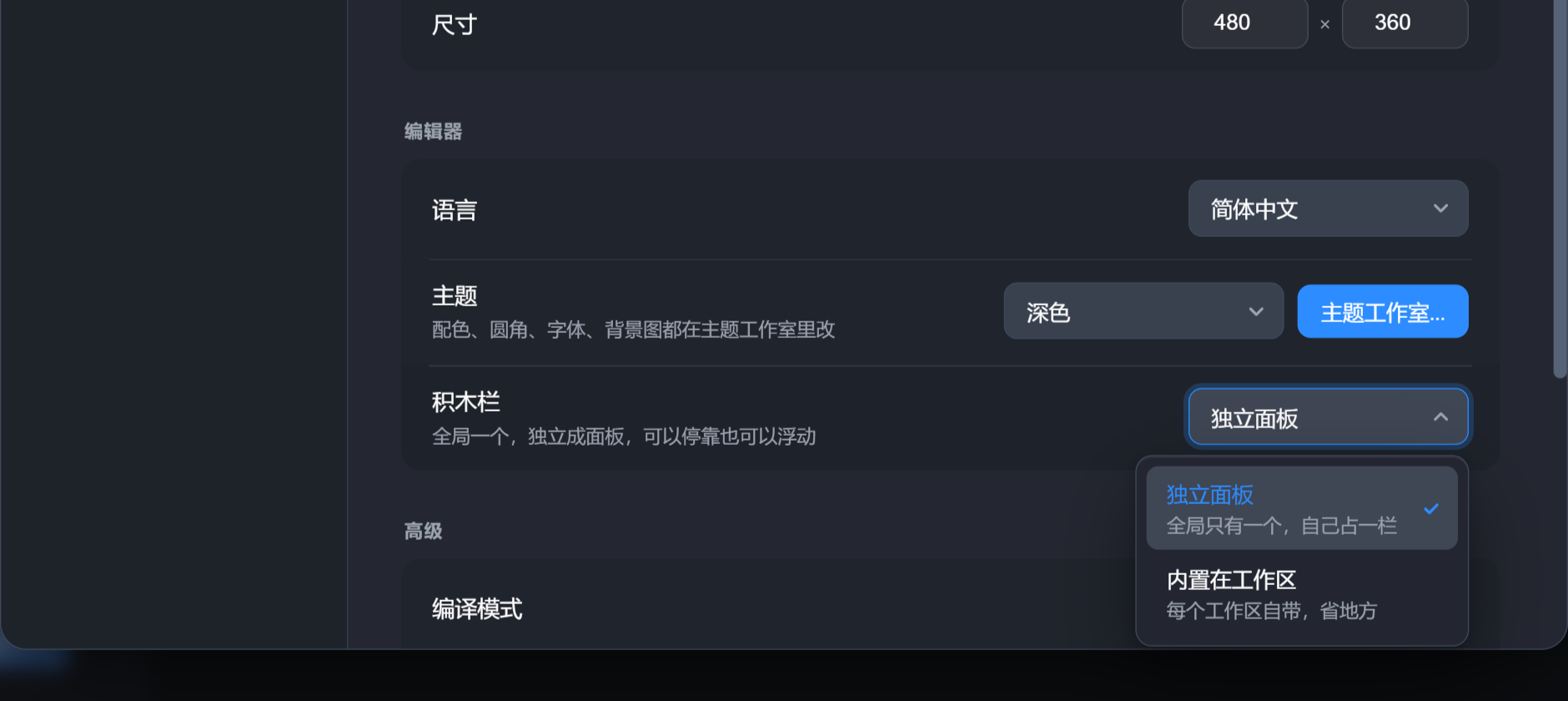
| 积木栏 | 独立面板 / 内置在工作区 |
| 内置积木栏位置 | 靠左 / 靠右。只有上一条选了「内置在工作区」时才出现 |
| 靠近自动展开 | 折起来的积木栏、造型编辑器的侧栏、造型编辑器工具条上的工具组菜单、顶栏的「全部功能」抽屉,鼠标靠近即滑出。默认开;关闭后这些地方只响应把手、按钮和工具组那个小三角。没有悬停的设备(平板)上始终按关闭处理 |
| 精简动效 | 关闭扩展库卡片的入场动画,以及悬停时的抬起和光斑;封面和文字不变。默认关 |
积木栏两种模式的区别:
- 独立面板 —— 全局只有一个积木栏,它是停靠栏里的一个面板,可以停靠也可以浮动,跟随最后 点击过的那个工作区。
- 内置在工作区 —— 每个工作区面板自带一个,半透明覆盖在一侧,边上可以拖动改变宽度(所有 工作区共用一个宽度);切到造型编辑器时它跟着工作区一起让开,节省空间。此时顶栏上 「积木栏」那颗按钮不显示。
修改「内置积木栏位置」会同时修改积木栏自己的「摆法」(靠左 / 靠右),两处不会冲突;摆法是 网格时保持网格。
下拉菜单由编辑器自己绘制,不是系统控件:选项下面可以带一行小字说明,用上下方向键选择,回车
或空格确认,Esc 关闭。
高级#
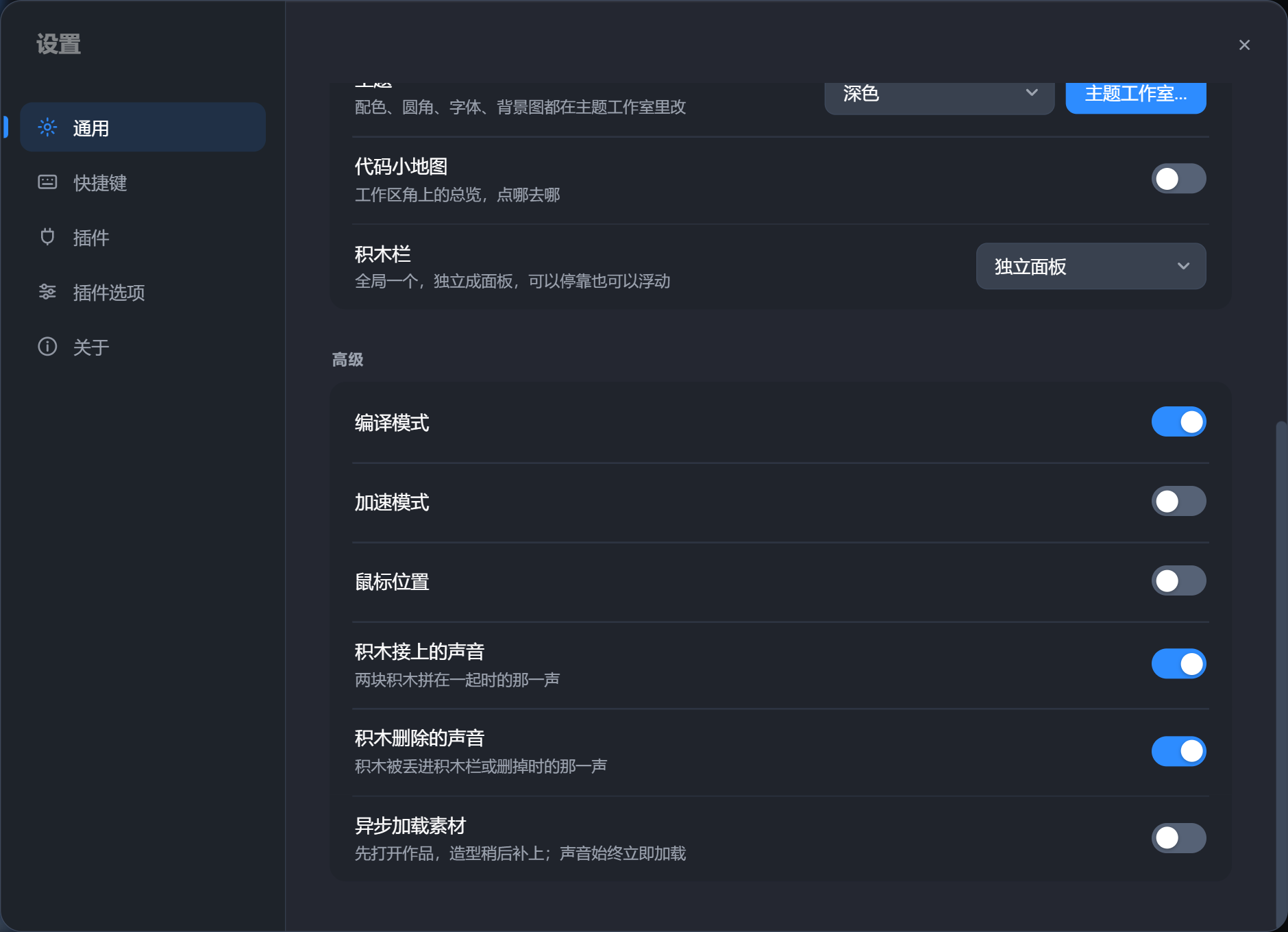
| 开关 | 做什么 | 默认 |
|---|---|---|
| 新作品默认开启原版增强 | 新建的作品一开始就打开「原版增强」(见下面作品页的说明)。已有的作品不受影响 | 关 |
| 鼠标位置 | 在舞台上显示指针当前的位置(舞台坐标) | 关 |
| 编辑器里拖动任意角色 | 编辑器里任何角色都能在舞台上拖动摆位。关掉后和全屏一样,只有设为可拖动的角色能拖。见舞台 | 开 |
| 积木接上的声音 | 积木拼接时的提示音 | 开 |
| 积木删除的声音 | 积木拖回积木栏或被删除时的提示音 | 开 |
| 异步加载素材 | 先打开作品,造型稍后加载;声音始终立即加载 | 关 |
编译模式和加速模式挪到了「作品」那一页:它们是作品的设置,跟着作品走。舞台那条工具栏上仍然 有这两颗按钮,三处显示的始终是同一个状态。
两个积木声音由积木库发出,与作品里的声音无关:拼接时是「咔」,删除时是「啵」。拆成两个 开关,是因为拼接一秒可能发生多次而删除只是偶尔一次,觉得吵的通常只是前一个。这两项记在浏览 器里。
「异步加载素材」曾经默认开启过一段时间,那时打开的作品里每段声音都读成 0.00 秒;现在默认 关闭,并且存过旧值的浏览器会被重置。它的收益也不如预期:虚拟机把所有延后的素材一起取回 后再开始解码,所以大到值得开这个开关的作品,等待时间并没有缩短多少。
作品#
这一页上的每一项都存进作品文件里(舞台上的一条配置注释,保存 .sb3 时写入),换台机器、换个 人打开,拿到的是同一套。
舞台比例#
两张卡片表示的是形状:一个宽扁的 16:9,一个接近正方的 4:3。点一下即把下面的尺寸设成 对应的数值(16:9 = 640 × 360,4:3 = 480 × 360)。它们只是两个快捷方式,实际尺寸在下面两行。
作品自身记录着舞台尺寸,可能既不是 640 × 360 也不是 480 × 360(用别的编辑器做的,或者手工 改过的)。遇到这种尺寸时两张卡片都不高亮,也不会把作品静默改成最接近的那一档。
打开一个作品会改写这两项:作品记录了尺寸就照它,没有记录(Gandi 2.0 的作品)则按背景比例 推断,见舞台。
尺寸模式#
舞台有多少格,是固定的还是随面板变化:
| 模式 | 说明 |
|---|---|
| 固定 | 使用下面填写的尺寸,面板多大都不变 |
| 跟随面板 | 舞台随面板的形状变化,可见范围随面板变化 |
| 横向扩展 | 高度锁定,宽度随面板铺开;宽屏时左右可见范围更大 |
| 纵向扩展 | 宽度锁定,高度随面板铺开;竖屏时上下可见范围更大 |
三种动态模式改变的都是「舞台有多少格」,不是「一格有多大」。同样大小的角色在任何面板尺寸下 看起来都一样大,变化的只是可见范围。如果直接把面板像素当成舞台尺寸,同一个作品在大屏上角色 会变小,坐标也会错乱。
尺寸 / 基准尺寸#
两个数字框,直接填写,范围 16 到 4096,可以填 1024 × 768 之类的任意尺寸。
选了动态模式之后这一行叫「基准尺寸」:锁定的那一边用这个数值(横向扩展用它的高、纵向扩展用 它的宽、跟随面板用它的高来确定密度)。
帧率#
作品每秒跑多少帧。常用档 30 / 60 / 120 / 不限,右边可以填别的数(1–250)。
不限是跟着屏幕刷新率跑:60 Hz 的屏就是 60 帧,144 Hz 的屏就是 144 帧。浏览器每次刷新屏幕 才画一帧,比刷新率更快的帧画不出来,所以「不限」的上限就是屏幕。舞台上的帧率角标这时写 「不限帧率」。这一档下动画插值不起作用,每一帧本来就是真的。
新作品是 60 帧——3.0 不再跟着原版 Scratch 的 30。但这只是新作品的默认:从原版 Scratch 或 Gandi 2 导入的作品保持 30,因为它们是按 30 写的,「重复执行」里走十步就是每秒三百步, 拿 60 跑它们所有速度都会翻倍。判断依据是作品自己有没有写帧率——3.0 存出去的作品都写,老作品 不写。
舞台那排按钮上有一枚帧率角标,写着当前帧率,点一下直接开到这一页。没有它的话,「我的作品 怎么比别人的慢一倍」这种问题根本无从查起。
要让速度与帧率无关,用侦测类里的「每秒 ()」,见帧间隔。
克隆体上限#
每个场景各有这么多克隆体额度(场景之间不共用)。原版是 300;点「不限」就没有上限——真的没有, 克隆到内存不够为止是有可能的。
原版增强 / 编译模式 / 加速模式 / 动画插值#
| 开关 | 做什么 | 默认 |
|---|---|---|
| 原版增强 | 补充原版积木:积木栏里出现原版没有的积木(见补全的积木)。用到这些积木的作品,原版 Scratch 打不开 | 关 |
| 编译模式 | 把脚本编译成 JavaScript 再运行,而不是逐块解释 | 开 |
| 加速模式 | 不再等待屏幕刷新,一帧里尽量多跑 | 关 |
| 动画插值 | 帧与帧之间补出中间位置,低帧率下看着顺 | 关 |
编译模式默认开启:大作品上它带来的是数量级的差别。编译过的脚本报错方式不同,少数积木在它 下面的行为也有细微出入,所以需要排查报错、或者逐步观察脚本执行过程时,把它关掉。
渲染与限制#
| 开关 | 做什么 | 默认 |
|---|---|---|
| 高清画笔 | 画笔层按画布的真实分辨率画,而不是固定 480 × 360 | 关 |
| 角色围栏 | 拦着角色不让它整个跑到舞台外面 | 开 |
| 原版杂项限制 | 音效范围、画笔粗细这些的上限 | 开 |
AI#
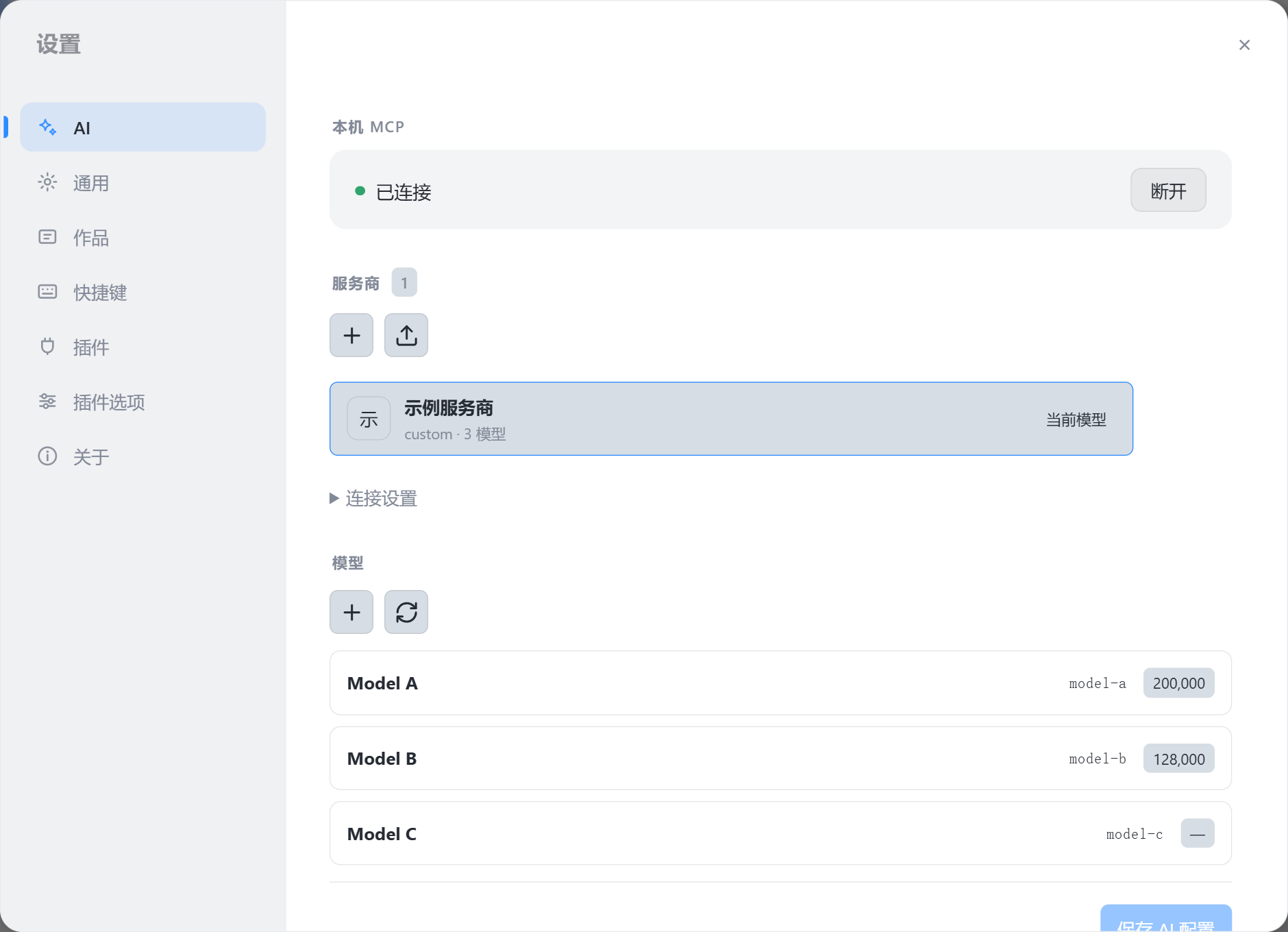
两节,都不随作品保存:
- 本机 MCP —— 用配对码连接本机的 MCP 进程,让 AI 工具读写这个作品。显示连接状态,连着时可以断开。 见本机 MCP。
- 服务商 —— 内置 AI 用的服务商、地址、密钥和模型。改完要点「保存 AI 配置」。见AI 服务商。
快捷键#
一张可修改的键位表,见快捷键。
插件#
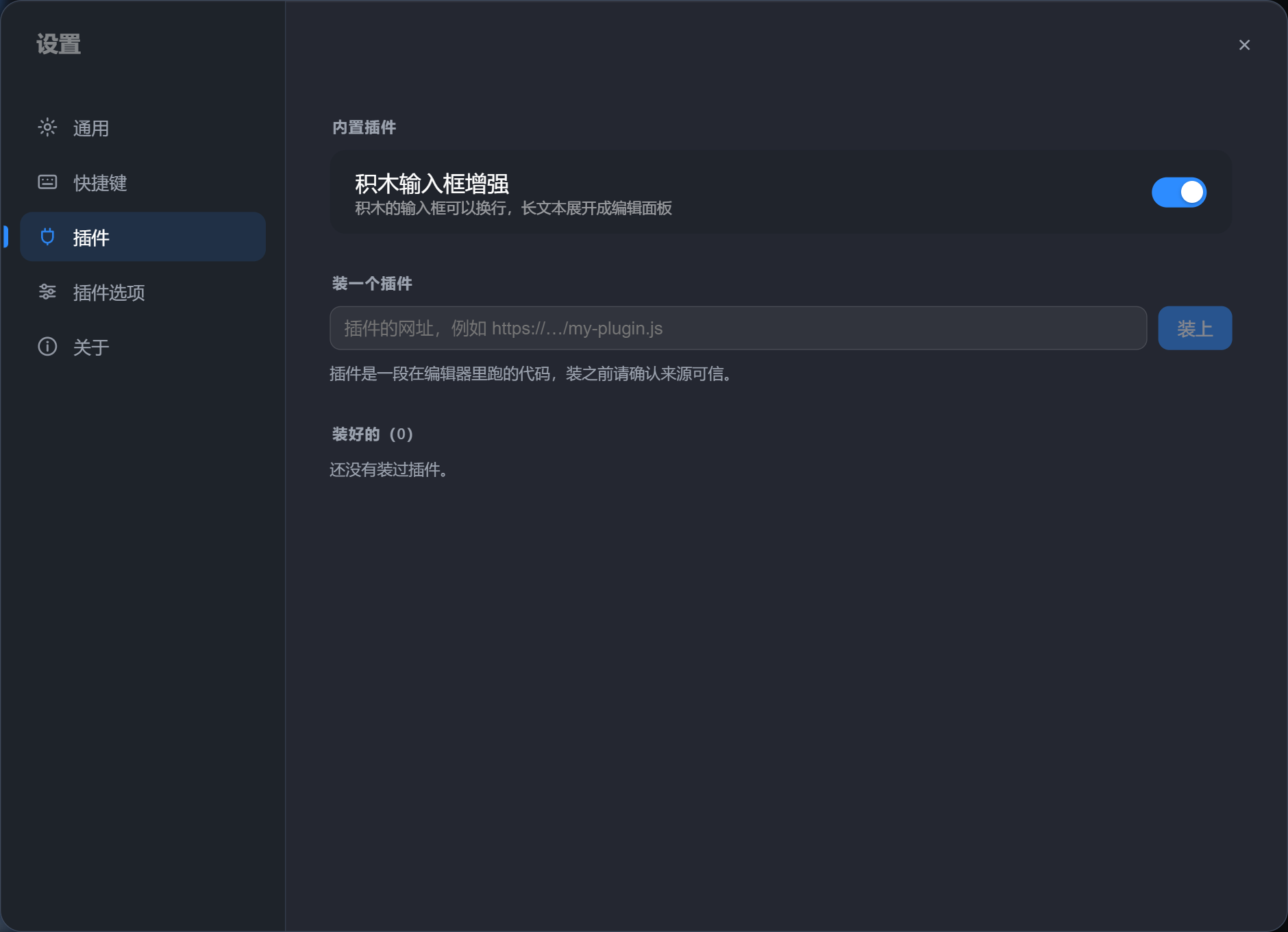
内置插件随编辑器一起发布,不需要填地址,也不需要联网。这一段只有一个开关: 积木输入框增强(积木的输入框可以换行,长文本展开成编辑面板),默认开启,关闭的选择 会被记住,刷新页面后不会自动恢复。
选择特定积木、下拉可搜索、查找自制积木的定义这三项也由内置插件实现,但它们属于编辑器本身, 始终开启,所以这一页不列出。前两项各有几个可调选项,在「插件选项」里,见插件。
安装插件:填一个网址,点「装上」(在输入框里按回车也可以)。装好的插件列在下面,带地址 和一颗「卸载」。内置的那四个不在这张表里,它们没有网址可显示,也不提供卸载按钮。
插件是一段在编辑器里运行的代码,安装前请确认来源可信。
插件选项#
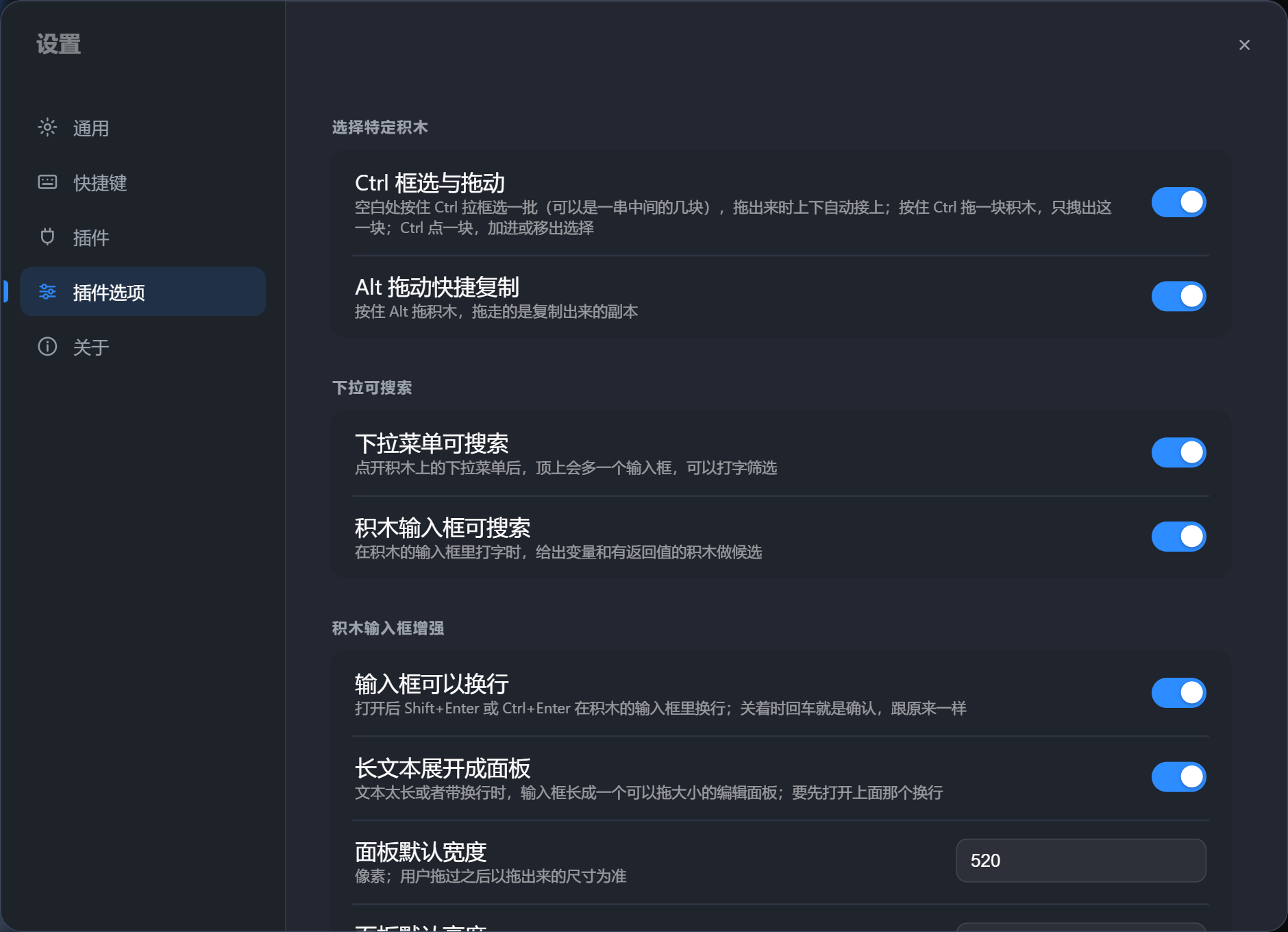
插件自己注册的选项,按插件分组列在这一页。与上一页分开,是因为那一页管的是安装与开关,这一 页管的是安装之后的参数调整;合在一起会把安装插件的输入框挤到十几行之后。
没有任何插件注册过选项时,这一页写着「还没有可调的选项」。
关于#
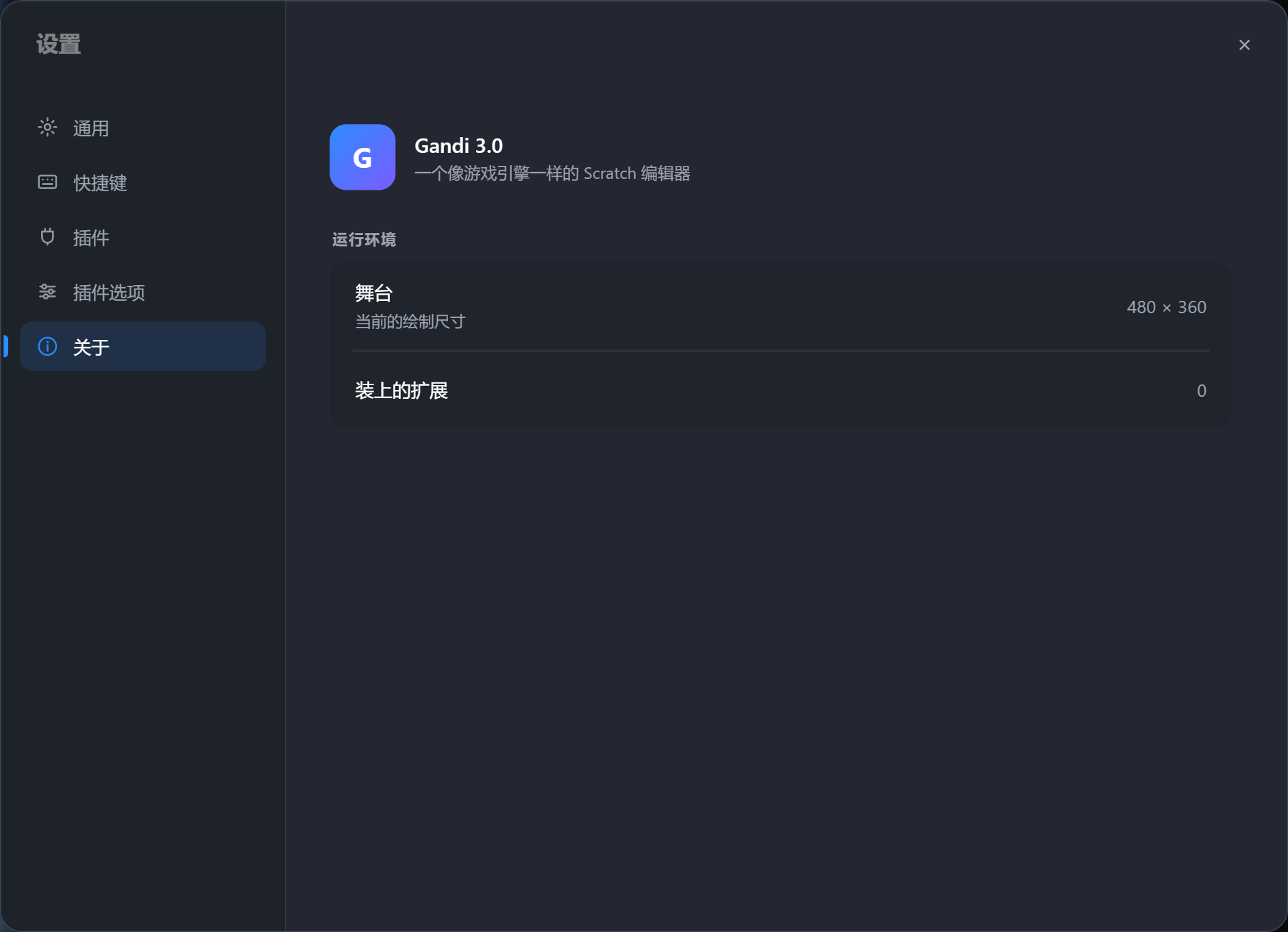
编辑器的名字和一句简介,外加两条运行时读数:
- 舞台 —— 当前实际的绘制尺寸。
- 装上的扩展 —— 这个作品当前装了几个扩展。