文档/积木工作区
积木页:把一个角色的脚本分成几页
一个角色的脚本多了以后,工作区会挤成一片。积木页把它切成几页:战斗一页、道具一页, 其余留在角色自己那页,随时切换。
分页只是编辑器这一侧的组织方式,脚本仍在同一个角色身上,作品存出来仍然是一个普通的 Scratch 作品,拿到别的编辑器里照样打得开。
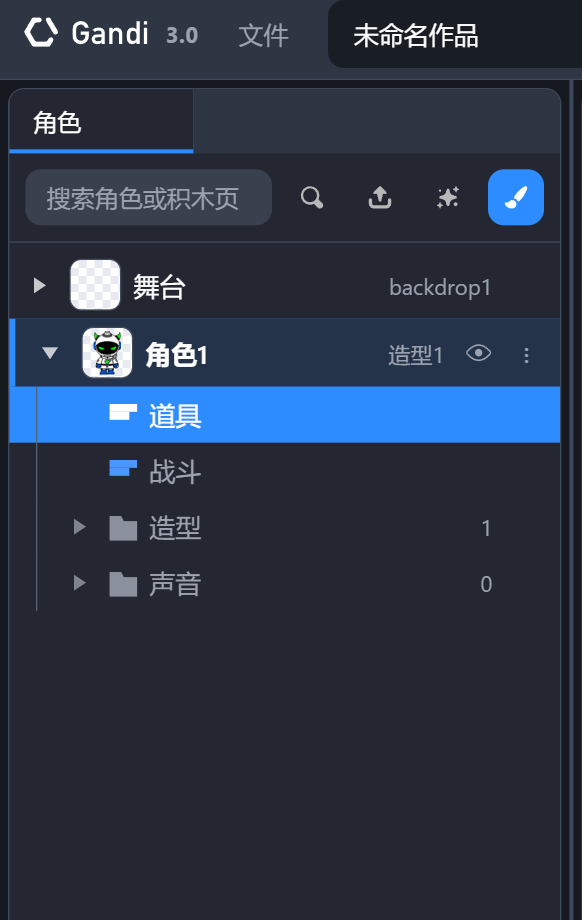
角色列表里展开一个角色,就能看见它的积木页(这里是「道具」「战斗」)。
每个角色至少有一页#
角色自己那一页永远在,它不单独列出来,角色那一行就是它。点角色那一行等于「打开这个 角色自己的脚本」,别的页排在它下面。
从 Scratch 带过来的作品,所有脚本都在角色自己那一页里。
新建 / 重命名 / 删除#
在角色列表里右键:
| 右键对象 | 菜单项 |
|---|---|
| 角色那一行 | 新建 → 积木页 / 文件夹 |
| 某一个积木页 | 打开、复制、剪切、在新面板打开、重命名、移动到文件夹…、删除 |
| 文件夹 | 新建积木页、新建子文件夹、重命名、删除 |
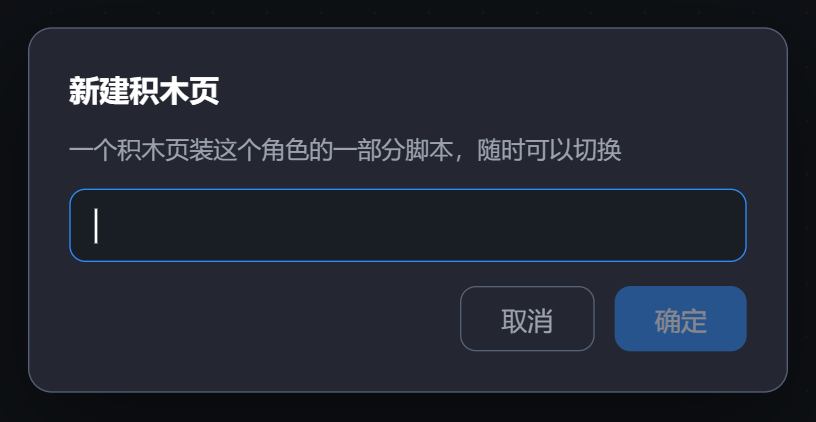
新建的页会立刻打开。
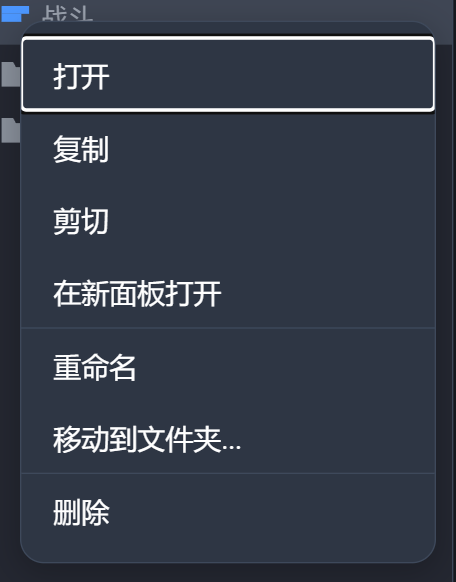
删除一页会连里面的脚本一起删掉(会先确认):一页就是脚本存放的地方,只删页不删脚本会 留下既看不到、也无法访问的脚本。写在这一页空白处的注释和画在这一页上的代码框也跟着删除。
角色自己那一页删不掉,也重命名不了,它就是这个角色。
页可以放进文件夹,路径写成 battle/melee/combo 这样。树里文件夹排在前面,然后按名字
排,和文件管理器一样。
切页#
- 在角色树里点一页:跟随的工作区就切过去,标题变成
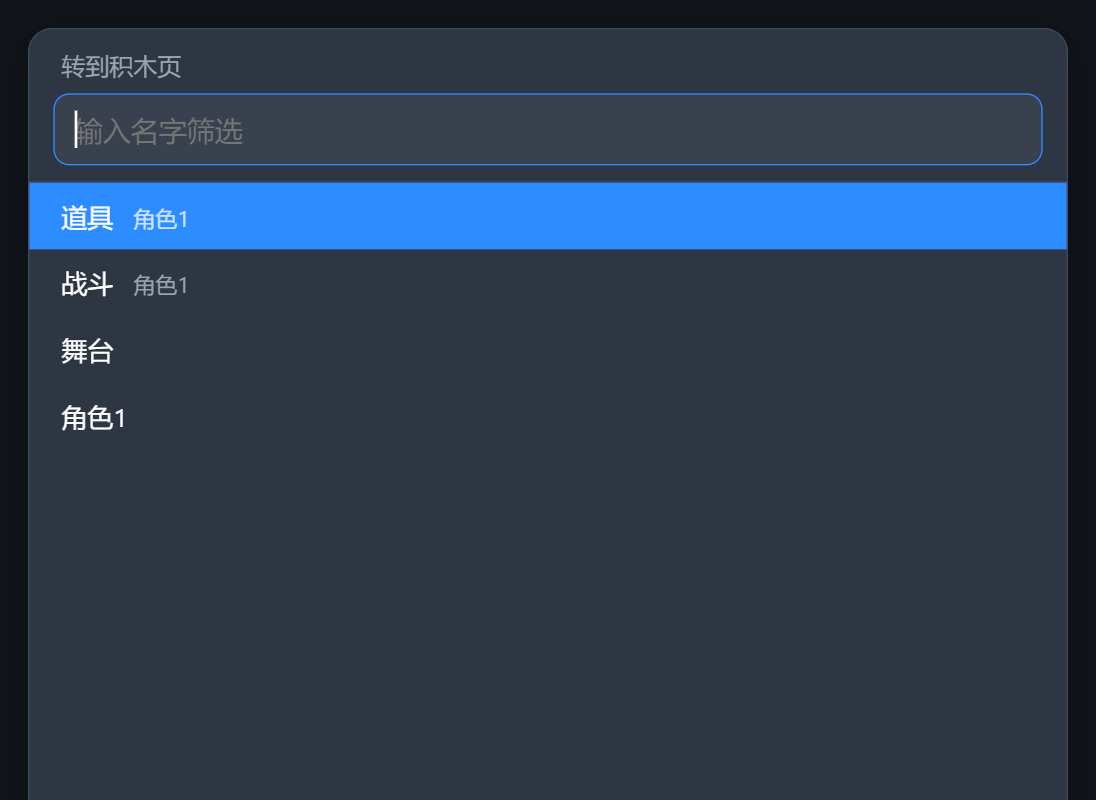
工作区(角色1 · 战斗)。 这是切换,不是再开一个窗口。 Ctrl+P:打开「转到积木页」,列出所有角色的所有页,输入文字筛选,↑↓ 选, 回车跳转。最近打开过的排在前面。
- 在新面板打开:把这一页钉成一个浮窗,和别的页并排看:
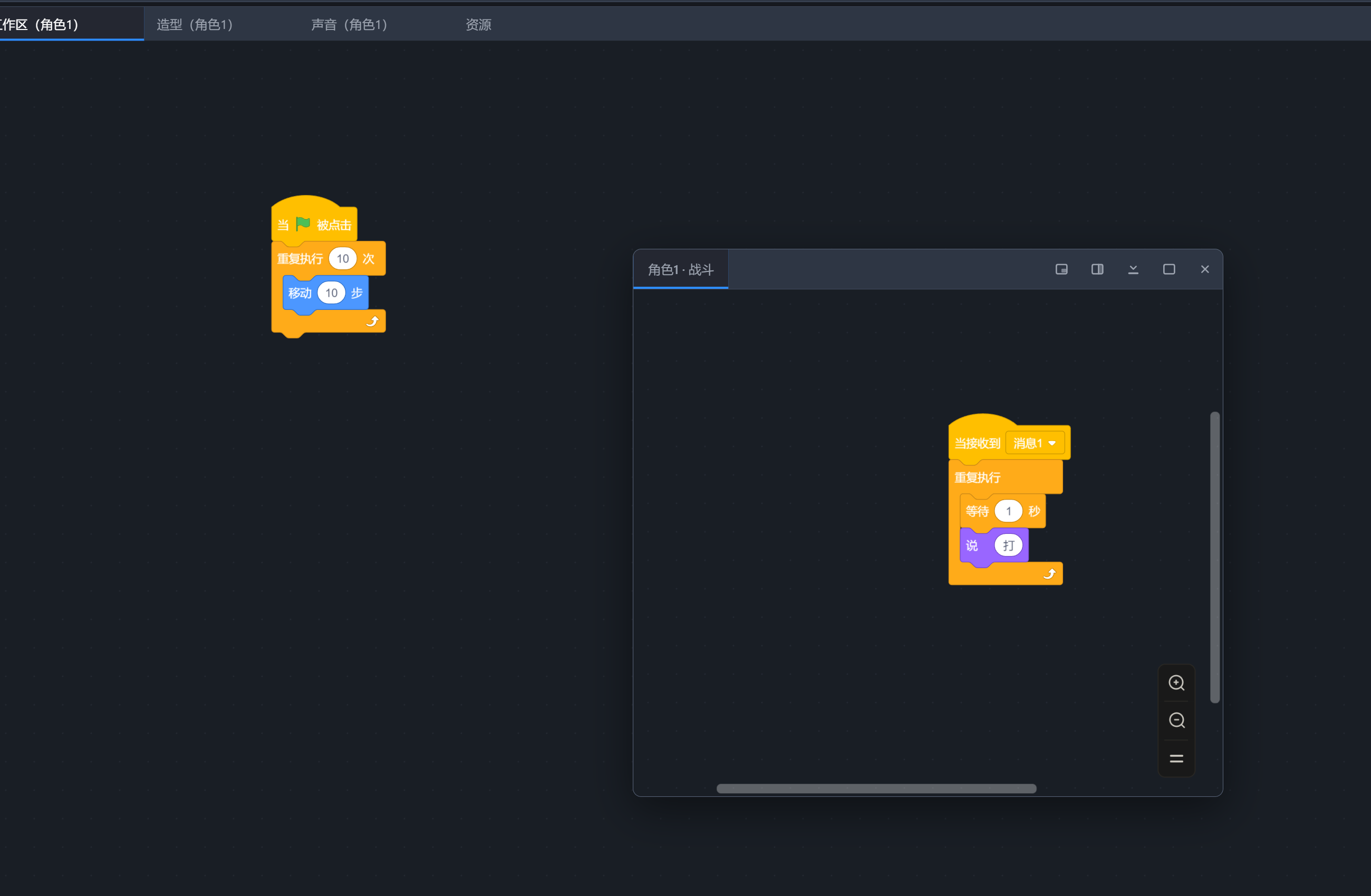
左边是角色自己那页,右边浮窗钉着「战斗」。更多见多编辑目标。
把一段脚本挪到另一页#
右键工作区里一段脚本的最上面那一块,菜单里有「移动到积木页…」:
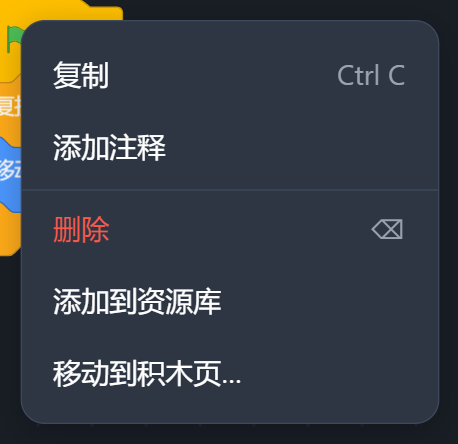
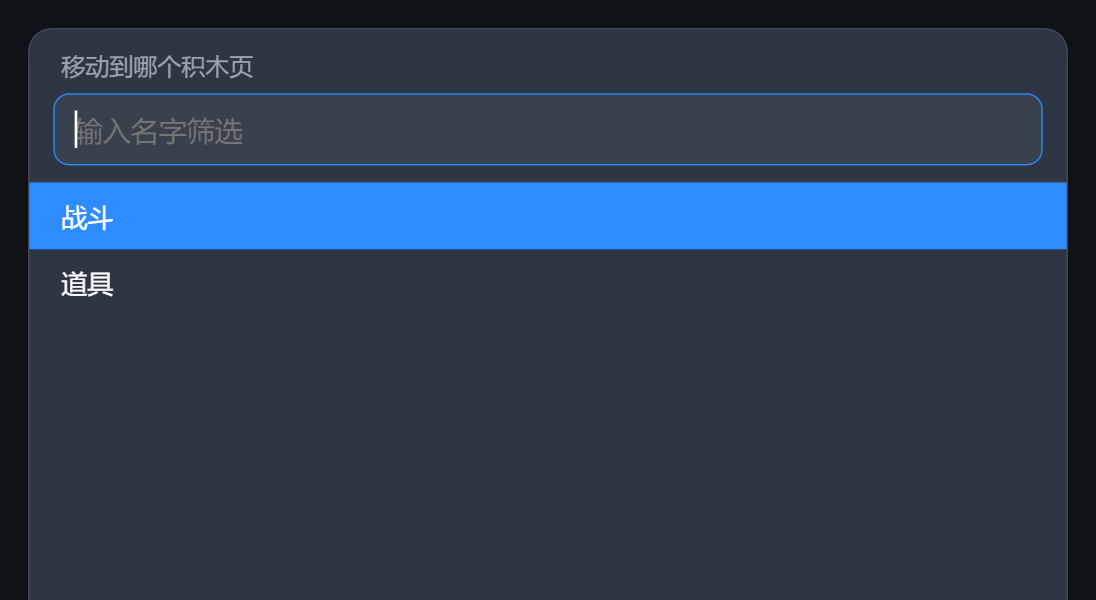
选一页,这段脚本就归那一页了,脚本本身一个字没改,只是换了存放的位置。它原来在某个 代码框里的话,会从框里出来:框只属于画它的那一页。
这一条只在角色有两页以上时才出现,而且只对整段脚本的第一块有效(从中间某一块起的半截 不算一段脚本)。
细节#
- 页名不能重复,也不能和文件夹重名;重名时自动在后面加个数字(
战斗、战斗2)。 - 重命名文件夹时,里面的页跟着走。
- 剪切 / 复制一页,可以粘到别的角色底下,页上的代码框跟着过去。
- 角色列表顶上那个搜索框搜的是「角色或积木页」,页名也能搜。
- 一页装多少脚本没有上限;页多了用文件夹分。