代码小地图
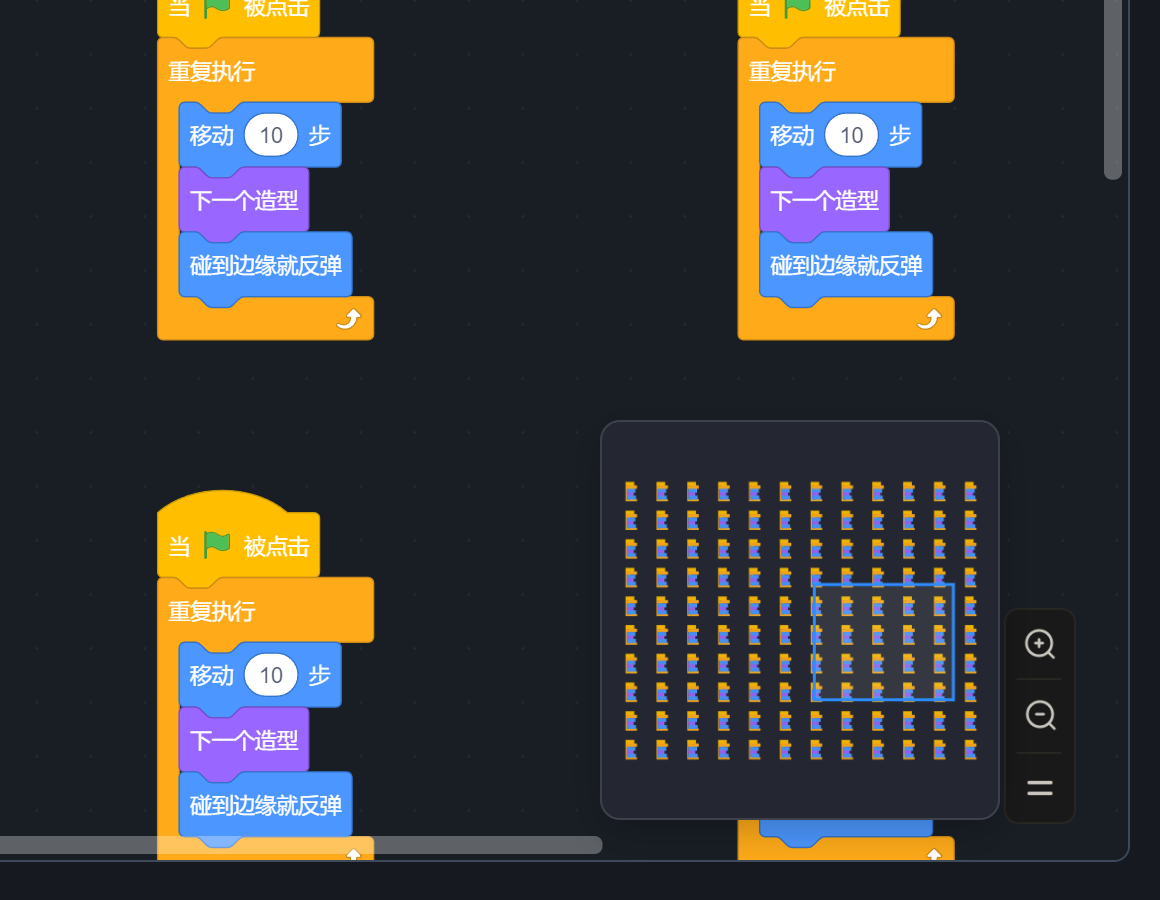
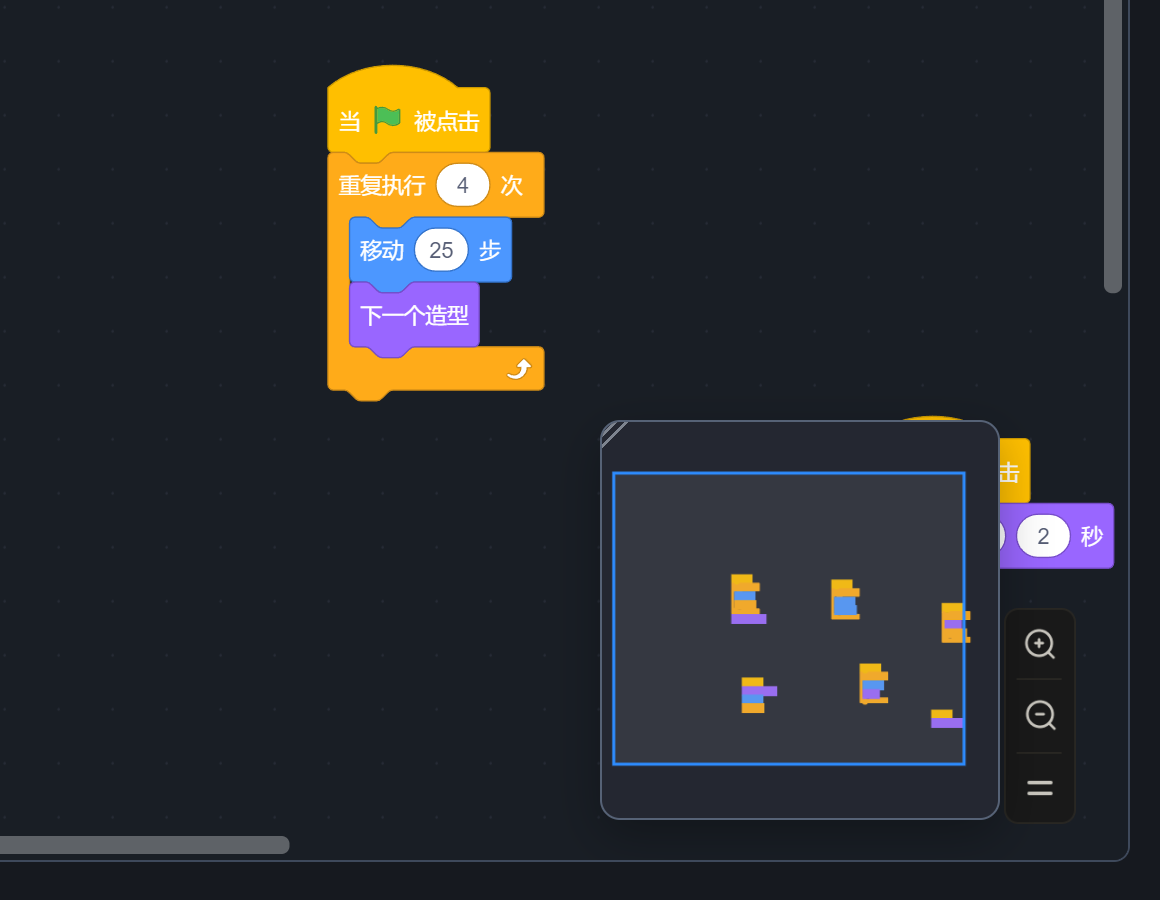
工作区角上的一块缩略图,把当前角色的所有脚本按原来的位置缩小画出来,中间那个方框表示当前 的视野。脚本一多、一屏装不下的时候,用它定位比按住空格拖动工作区快。默认停在右下角,四个 角都能停。
默认关闭。 小作品用不上它,而它要为工作区里每一块积木画一份缩略图,这份开销应当 由需要的人主动承担。
打开方式#
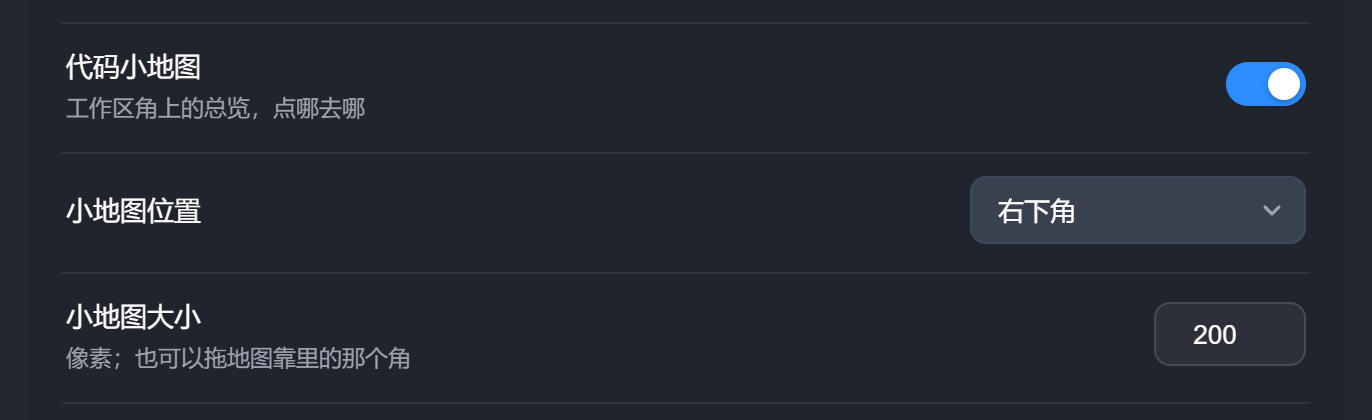
设置(顶栏最右的齿轮)→ 通用 → 编辑器 → 「代码小地图」。打开开关,每个工作区面板上立刻 出现一块,不用刷新。开启之后下面才有「小地图位置」和「小地图大小」两行。
怎么用#
| 操作 | 结果 |
|---|---|
| 在地图上点一下 | 工作区平移过去,点的那一点成为视野中心 |
| 按住不放拖 | 视野跟随指针移动,松手停下 |
| 拖地图靠里那个角的斜纹把手 | 改地图大小,松手后记住 |
点和拖都只平移,不改缩放。缩放仍由右边那三颗按钮和滚轮控制,从地图跳过去之后积木还是 原来的大小。
平移途中自己动一下视野(滚滚轮、拖工作区、拖滚动条),平移就停在当下,不会再把视野拉回去。
可以到达的范围是脚本那一片加一圈留白。地图上没画东西的空白角落点不过去:那里本来就 没有内容,把视野移过去容易让人以为脚本丢了。
位置和大小#
位置在设置里的「小地图位置」选,四个角:右下角(默认)、左下角、右上角、左上角。
右边那两个角会往左让出 64 像素,与 Blockly 自己的缩放按钮并排,不占用右下角那一组按钮的 位置。内置积木栏盖住哪一侧,那一侧的地图就让开它的宽度。
大小有两处可以改,改的是同一个值:设置里的「小地图大小」填像素(120–420),或者直接 拖地图靠工作区内侧那个角的斜纹把手。地图贴着右下时把手在左上,往左上拖是变大;换一个 角,把手位置和方向相应变化。
位置和大小都是全局的,记在这个浏览器里,所有工作区面板的地图一致。
细节#
一个工作区一块地图。 同时开着好几个角色的工作区面板时,每块地图只画自己那个面板里的 脚本。
切换角色、切换积木页时,地图立即跟着更新。
只画积木,不画注释和边框。 输入槽里的那些白底数字块(影子块)也不画,在缩略图那个 尺寸上它们只是噪点。
带 C 口的积木按自己的形状画,凹口留空,所以「重复执行」里面套了什么,在地图上直接看得 出来,不是一块实心方块。
颜色取自积木本身,换了主题的积木配色,地图跟着变。
空工作区只画一个方框,不画别的。
大作品下不掉帧。 缩略图画在一张离屏画布上,只有积木真的增删改了才重画;平移和缩放每帧 只做一次贴图加一次描边,开销与积木数量无关。实测 1980 块积木、220 段脚本时,连续滚动的 中位帧 16.7 ms、最差 17.4 ms;一边每帧拖着积木动一边滚动,最差 23.4 ms。工作区没有变化时 地图不占用任何一帧。