文档/界面外壳
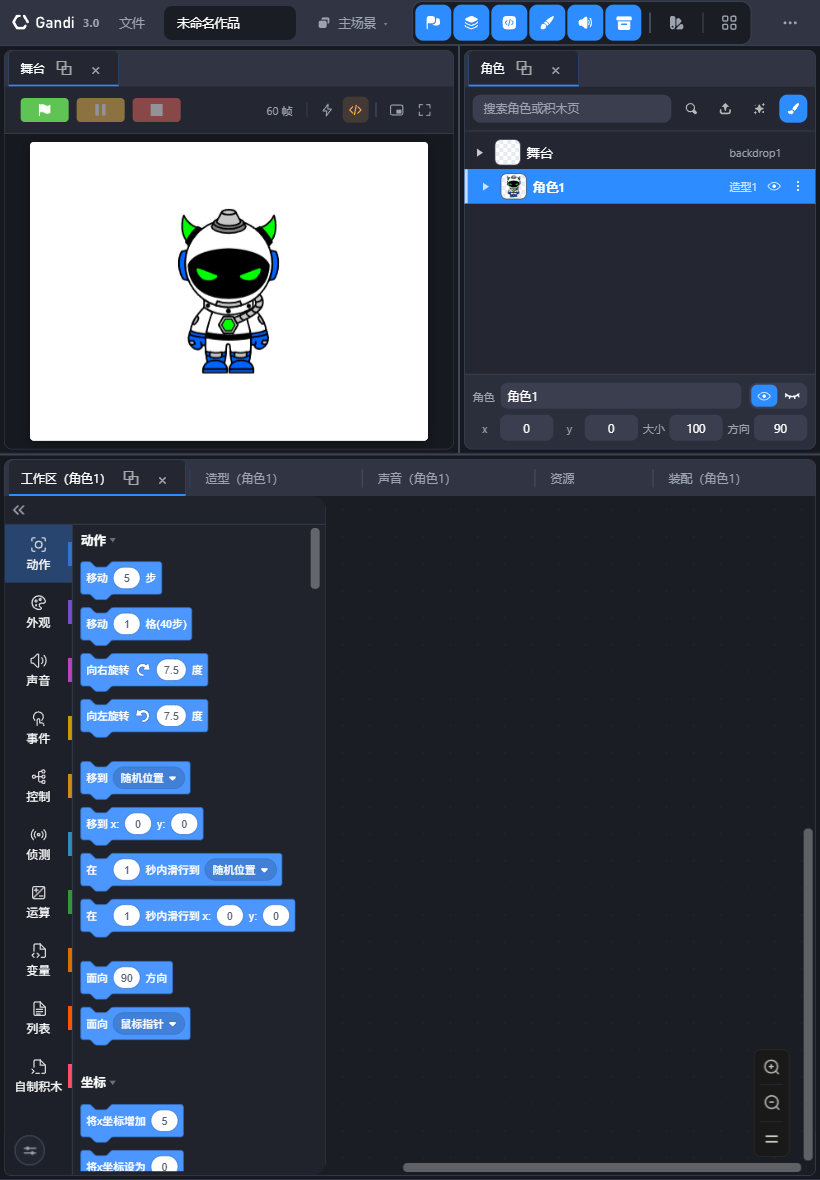
平板上使用
编辑器可以直接在 iPad、安卓平板上用手指操作,横屏竖屏都行。本篇把鼠标操作和触屏操作一一对照, 并说明窄屏上界面是怎么收起来的。
第一次打开#
这台浏览器上还没存过布局时,编辑器按窗口挑一套预设:
| 窗口 | 用哪一套 |
|---|---|
| 竖屏(高比宽大) | 竖屏布局:上面一排舞台和角色,下面一整块给编辑器,积木栏内置 |
| 横屏,宽度不到 1300 | 经典布局:编辑器占左边一大半,右栏舞台和角色,积木栏内置 |
| 更宽的横屏 | 默认布局 |
之后用的一直是自己选的那一套,转屏不会自动换;要换从顶栏的布局菜单里选。见 面板与布局。
顶栏#
平板横屏也放不下桌面上那条完整的顶栏,所以它按宽度逐级收起:作品名变窄、积木数收起、状态和 主题名只留图标、中间那排开关的末尾几颗挪进「全部功能」抽屉,最后右边整段收成一颗「⋯」。 细节见顶栏 · 窗口变窄时。
- 「全部功能」点一下展开,点里面的格子、再点一下这颗按钮或者点到外面就收起。
- 抽屉里的「自定义」可以用手指拖格子,见顶栏面板开关。
- 文件、布局、主题、场景这几个下拉,点到外面(包括积木工作区)就收起。
鼠标操作在触屏上怎么做#
| 鼠标 | 触屏 |
|---|---|
| 右键 | 按住 0.5 秒。积木工作区里是积木自带的长按菜单,其它地方由编辑器统一换成右键菜单 |
| 滚轮缩放工作区 | 两根手指捏合;两根手指一起移动是平移 |
| 拖积木、拖角色、拖标签 | 一根手指按住拖 |
| 悬停展开折叠的积木栏、造型编辑器的侧栏和工具组菜单 | 点一下。没有悬停的设备上「靠近自动展开」始终按关闭处理,见设置 |
| 悬停才出现的按钮 | 常驻显示:当前标签页上的「浮出为窗口」和「关闭」、造型编辑器图层行右边的按钮、注释里代码片段的删除、可拖动行上的抓手 |
| 悬停看按钮名字 | 没有对应操作,悬停提示在触屏上不显示 |
手指的命中范围#
主指针是手指时(平板),几处可点的地方放大,画出来的线和图标不变:
- 顶栏的图标按钮和开关格子 36 像素见方;下拉菜单、右键菜单每一项约 36 像素高。
- 标签页上的两颗小按钮从 16 放大到 26 像素。
- 面板之间的分隔条仍是那条细线,按得到的范围两边各多出 9 像素。
- 浮窗:上边缘整条让给标题栏(按住标题栏就是搬窗口),改大小用左右两边、下边和下面两个角, 这几处比鼠标用的宽。
接着鼠标的电脑不受这些影响,桌面上的样子不变。
舞台#
- 一根手指按住舞台上的角色即可拖动,和鼠标一样。
- 全屏按钮在舞台面板工具条的右端,点一下铺满屏幕。
相关#
- 顶栏 · 顶栏面板开关 · 面板与布局
- 通知与对话框 —— 长按菜单、划走通知
- 工作区里的其它几件事 —— 缩放与平移